Windows端末でプロキシ情報の取得方法

記事作成日: 2020/01/11
記事更新日: 2020/01/11
会社のパソコンがWindowsなのですが、
Git使う時や、Visual Studio Codeでプラグインをインストールする時に、
プロキシに弾かれて何もできないことがあります。
そんな時ってプロキシを突破したくなりますよね?
今回はプロキシ突破の前段階として、プロキシの確認方法を紹介したいと思います。
っといいますか、毎回忘れるので備忘録として残します。
環境(用意するもの)
OS:Windows10
手順1 コマンドで確認
※この手順は管理者で実行しなくても何とかなります。
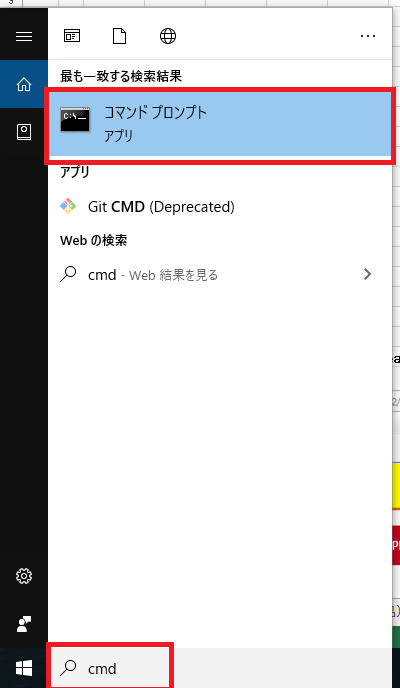
1.画面左下にある ここに入力して検索 欄に「cmd」と入力します。
画面左下にある ここに入力して検索 欄に「cmd」と入力します。
コマンドプロンプトが起動します。
2.「powershell」と入力して実行します。
コマンドプロンプトに「powershell」と入力して実行します。
下記ログが表示されPowerShellが起動します。
Windows PowerShell
Copyright (C) Microsoft Corporation. All rights reserved.
3.「netsh」とコマンドを実行します。
Poershellプロンプトに「netsh」とコマンドを実行します。
下記プロンプトが表示されます。
netsh>
4.「winhttp」コマンドを実行します。
netshプロンプトに「winhttp」コマンドを実行します。
下記プロンプトが表示されます。
netsh winhttp>
5.「show proxy」コマンドを実行します。
netsh winhttpプロンプトに「show proxy」コマンドを実行します。
そうすると、現在のプロキシ設定情報が表示されます。
netsh winhttp>show proxy

現在の WinHTTP プロキシ設定:

    プロキシ サーバー:  xxxxxxxxxx.jp:8080
    バイパス一覧     :  *.xxxxxxxxxx.jp;<local>
TL;DR
上記の手順をやらなくてもコマンドプロンプトを開いて、
以下のコードを実行すれば一発で取得できます。
netsh winhttp show proxy
手順2 コントロールパネルから確認
コマンドプロンプトを使うのが苦手な人向けに
画面から遷移して確認する方法があります。
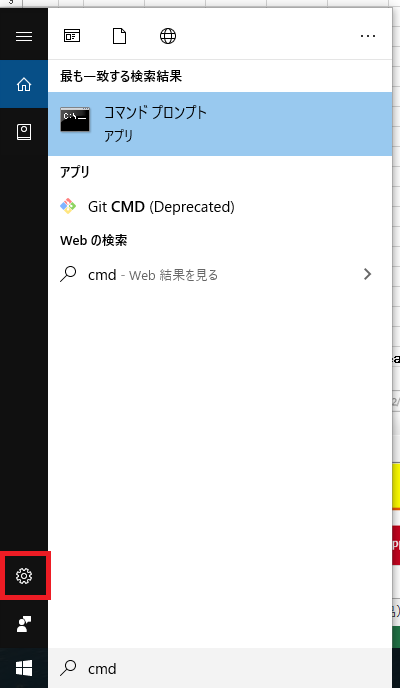
1.設定ボタン(歯車マーク)をクリックします。
画面左側にある設定ボタン(歯車マーク)をクリックします。
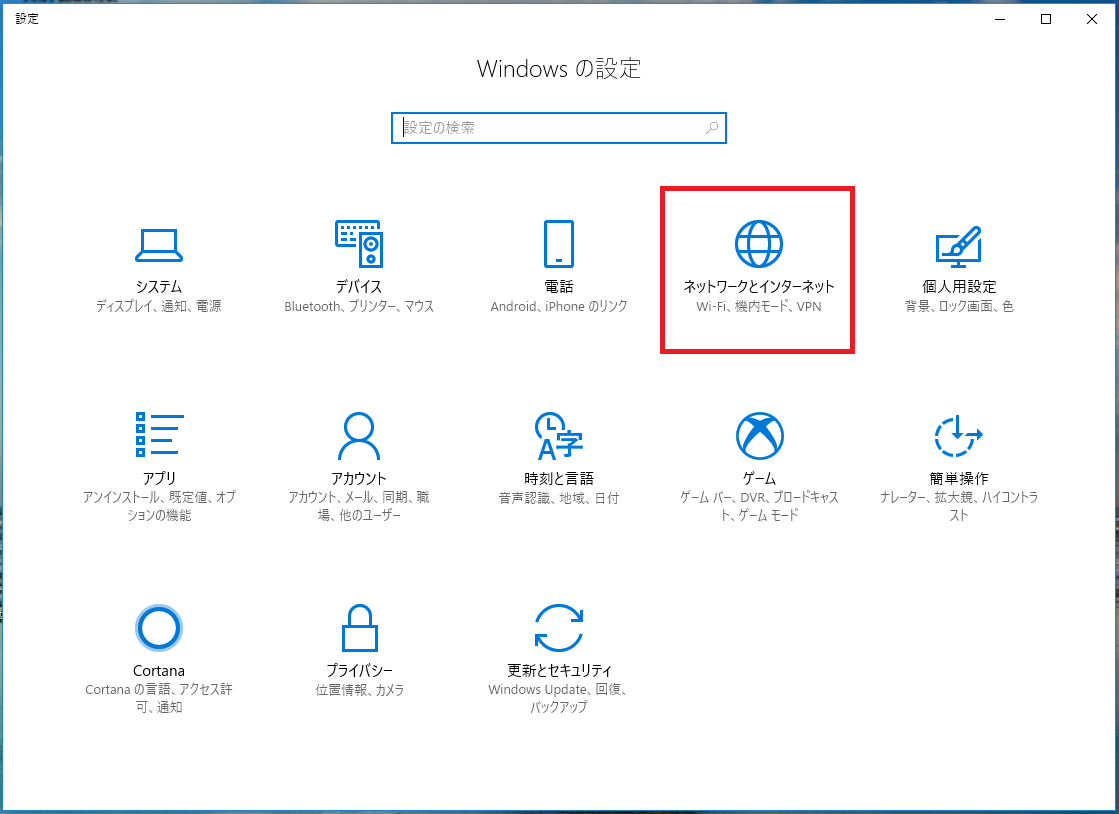
2.「ネットワークとインターネット」をクリックします。
Windows の設定 画面にある「ネットワークとインターネット」をクリックします。
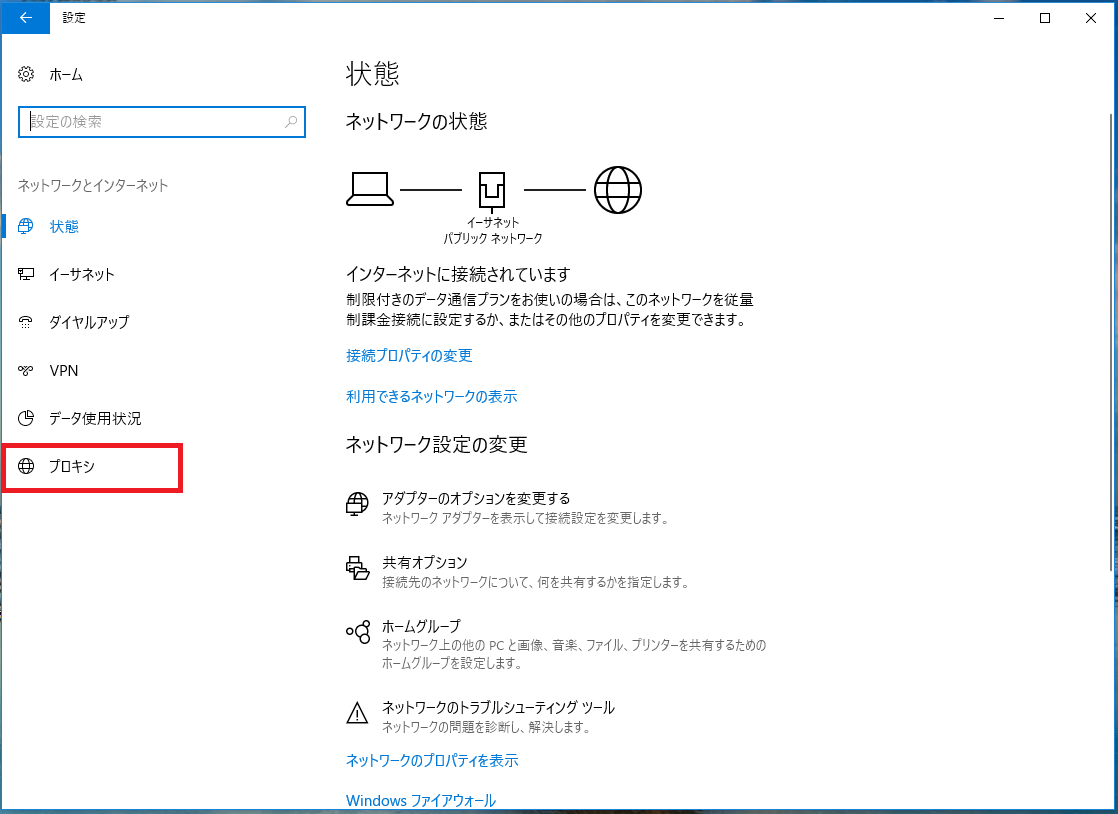
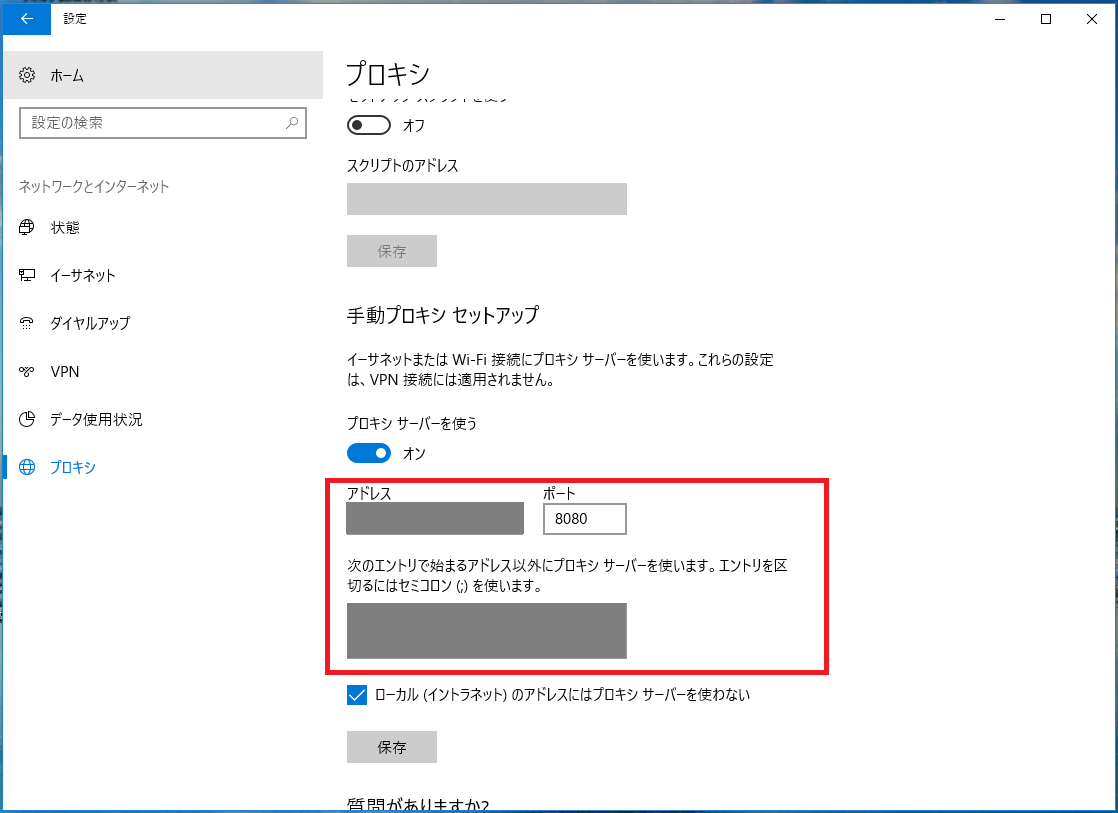
3.「プロキシ」をクリックします。
ネットワークとインターネット画面で
左側のメニューから「プロキシ」をクリックします。
「手動プロキシ セットアップ」という項目に
コマンドプロンプトで取得した内容と同じ値が設定されています。
以上