Excelに貼った画像を手軽にファイルにする方法

記事作成日: 2019/12/15
記事更新日: 2019/12/15
あらすじ
Excelに貼り付けている画像やイメージを
画像ファイルとして保管したいというシーンがあると思います。
旧来のやり方だと以下のやり方をしていました。
- Excelの画像をコピーする
- ペインターやイラストエディタを開く
- クリップボードからペーストする
- 画像を保存する
画像が1個だけだとまだ上記のやり方でよかったですが、
大量にあると苦痛になったと思います。
しかしExcelにはその画像を全て画像ファイルにしてくれる画期的な機能があります。
必要なもの
Excelファイル(Excel2007以降で拡張子がxlsxになっているファイル
- MicrosoftのExcel、LibreOfficeのCalc SpreadSheetでも大丈夫
解凍ソフト
手順
画像が貼り付けられたExcelファイルを用意

ファイルの拡張子を「zip」に変える

メッセージが出るので「はい」を選択

.xlsxを.zipに変更する


注意事項(この手順でZip化するのはだめ)
圧縮ソフトを使ってファイルを圧縮するとデータが取り出せません
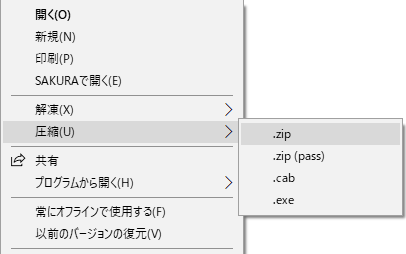
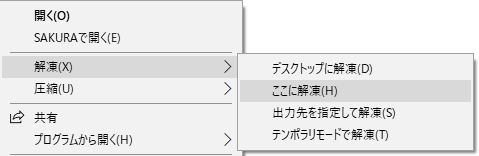
解凍ソフトを使って拡張子を変えたファイルを解凍する
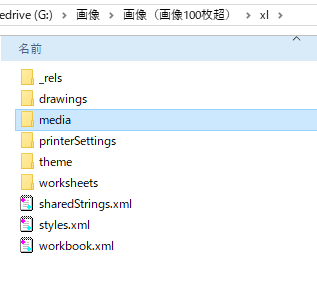
解凍するとフォルダ内には以下のような構成になってます。

画像が保管されている場所
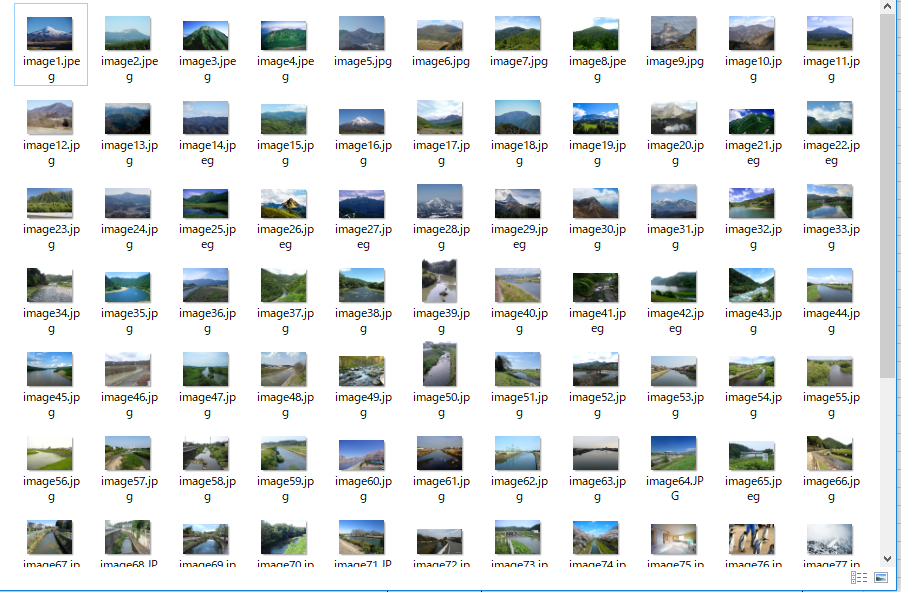
解凍したフォルダ>xl>media に格納されています
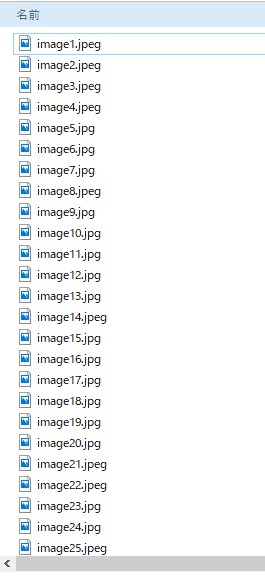
これでスクリーンショットや貼り付けた画像を
画像ファイルとして取り出すことができました!
Excelファイルがxlsの場合の対処法
このやり方ができるのはExcelが2007以降で
拡張子がxlsxになっているファイルが対象です。
そのため、まだExcel2003を使っていたり、
ファイルの拡張子がxlsな場合は画像を取り出せません。
そんな時は一度xlsを開き、
「名前をつけて保存」で拡張子をxlsxに選択して、
保存をすることで上記手順をやることができます。
是非試してみてください!
以上