【Fire HD】スクリーンショットの保存方法&保存先
記事作成日: 2020/05/17
記事更新日: 2020/05/17
AmazonのFire HD 8を使っているのですが、
スクリーンショットの取り方が分からなくなる時があるので
メモとして手順を紹介します。
保存方法
Fire HD ではスクリーンショットの保存方法は、
「電源ボタン + 音量小ボタンの同時押し」をすることで保存されます。
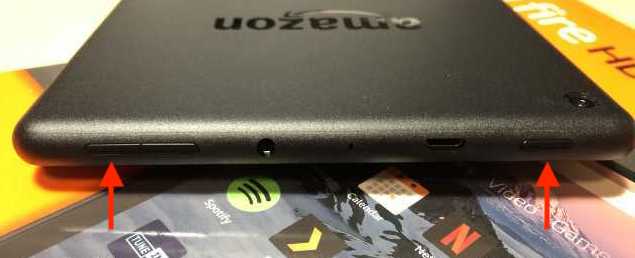
他のスマホとかと違って1秒以上押し続けるとスクリーンショットが取れます。
最初は反応しなくてあれ?っとなりますので気をつけてください(笑
保存先〜Amazon Photos〜
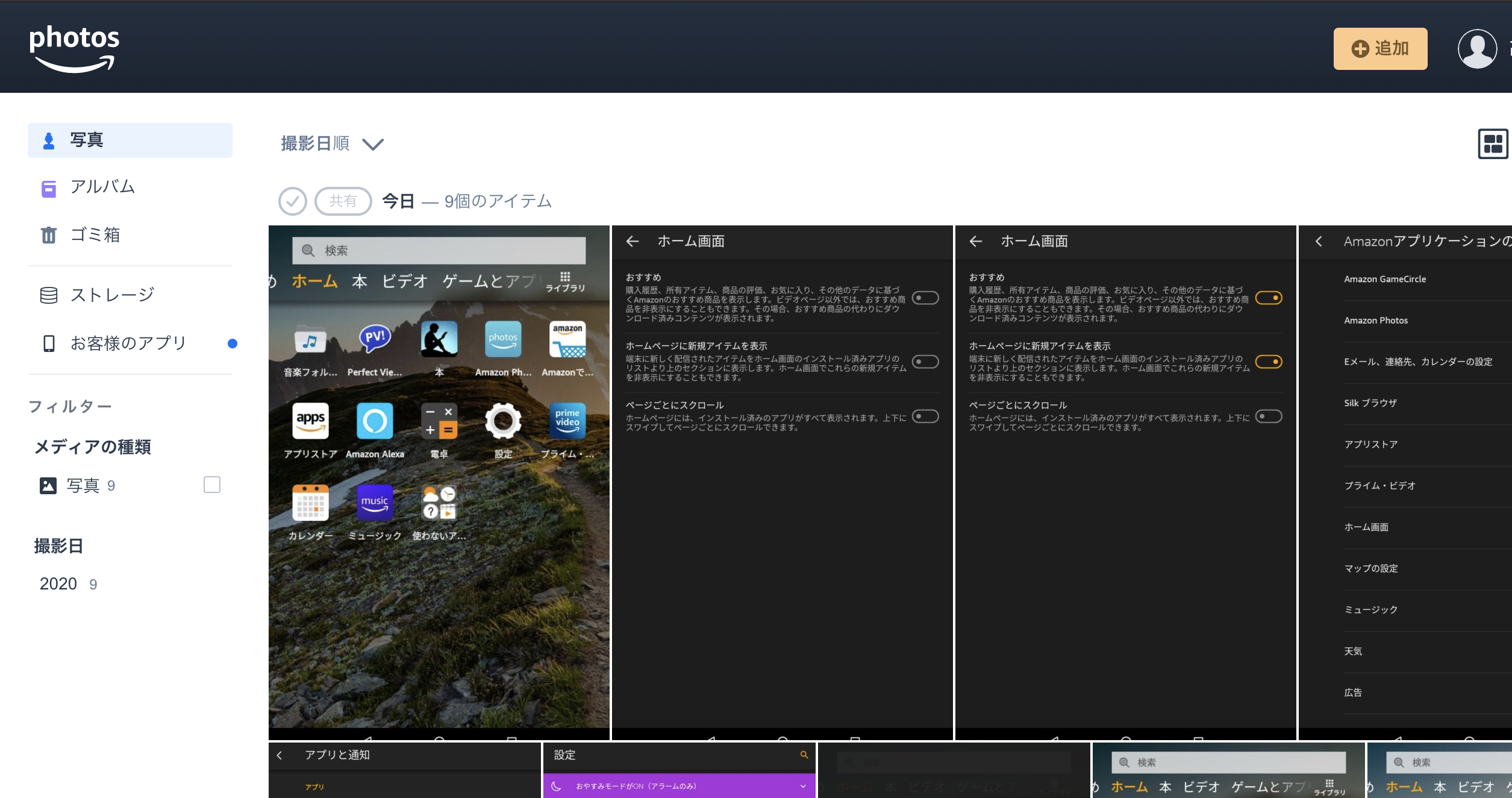
Fire HD での写真の保存先は「Amazon Photos」で見ることができます。
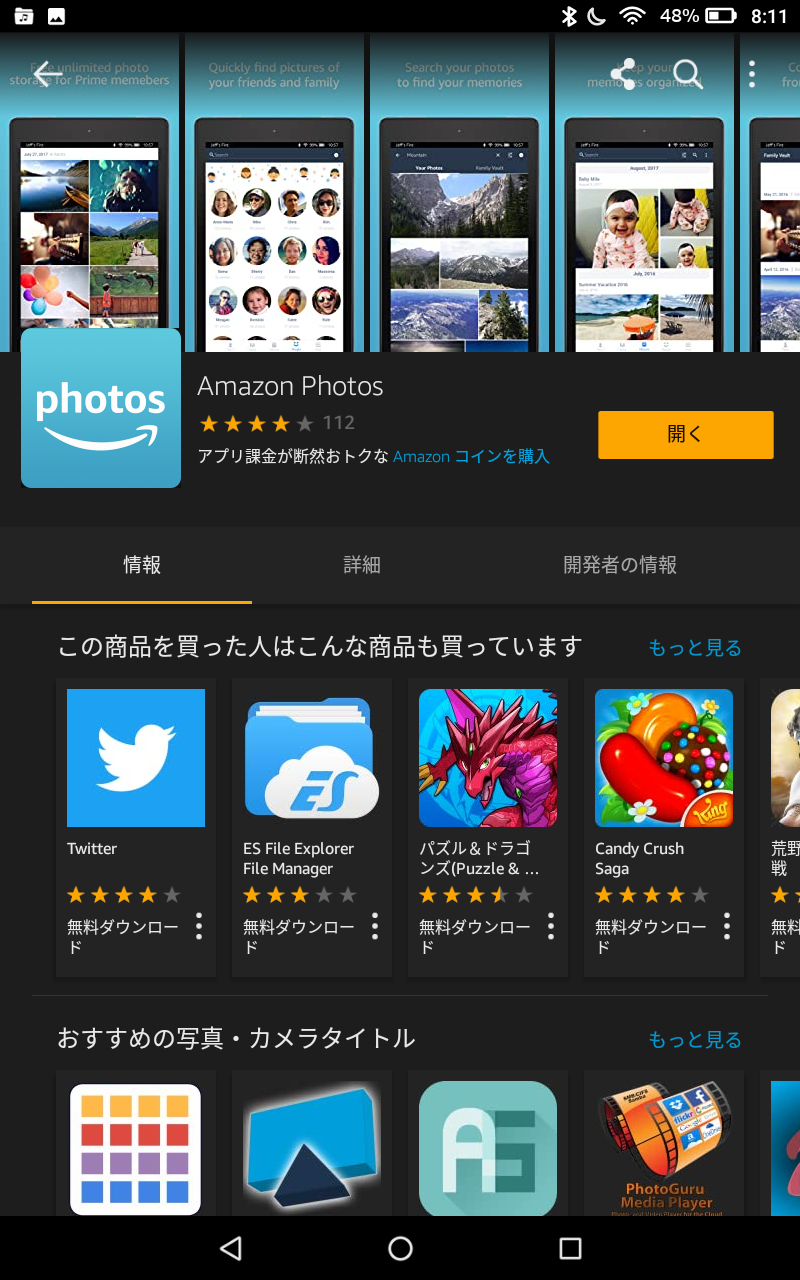
↓こんな感じ↓で表示されます。
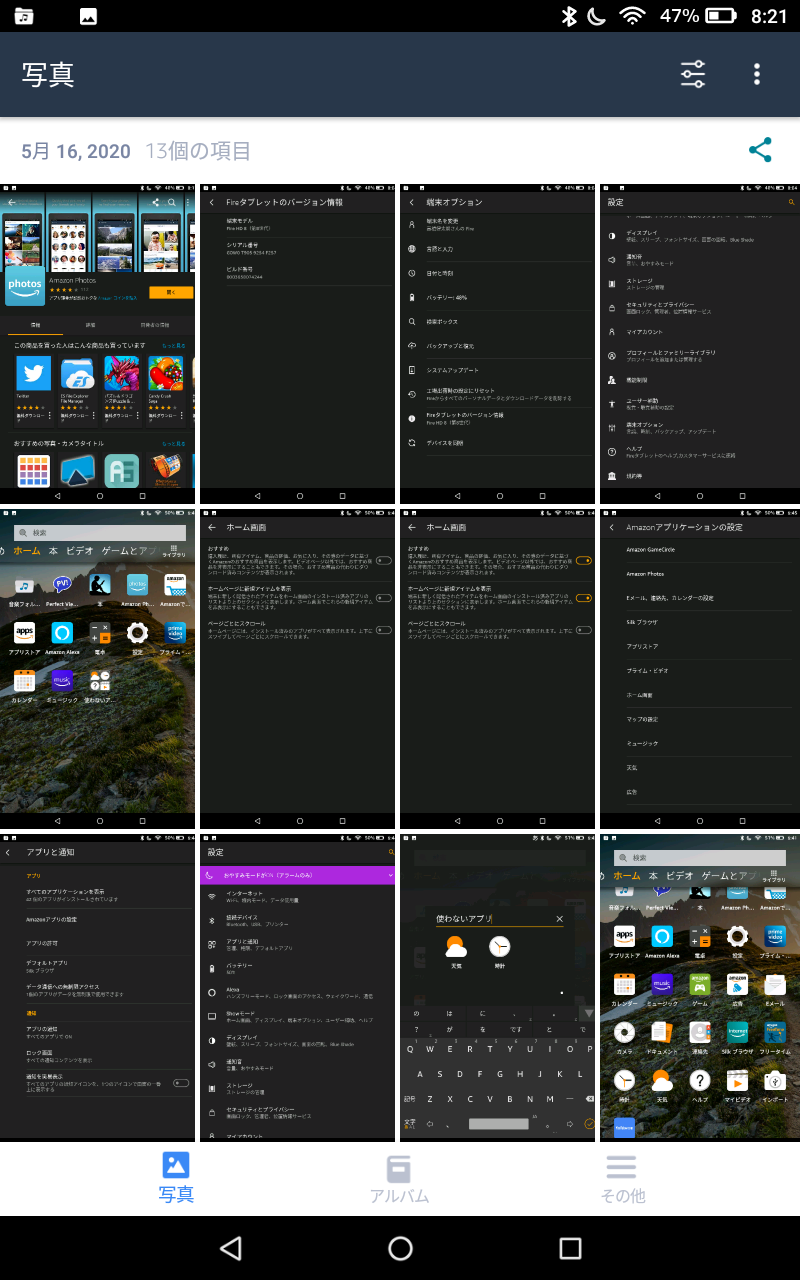
自動保存〜Amazon Drive〜
Amazon Photosを使うと初期設定時に「自動保存しますか?」と聞かれます。
これをOKするとAmazon Driveに自動でアップロードしてくれるので、
パソコンで編集したいという時にとても便利なので設定した方がいいです!
パソコンでのAmazon Driveの使い方ですが、
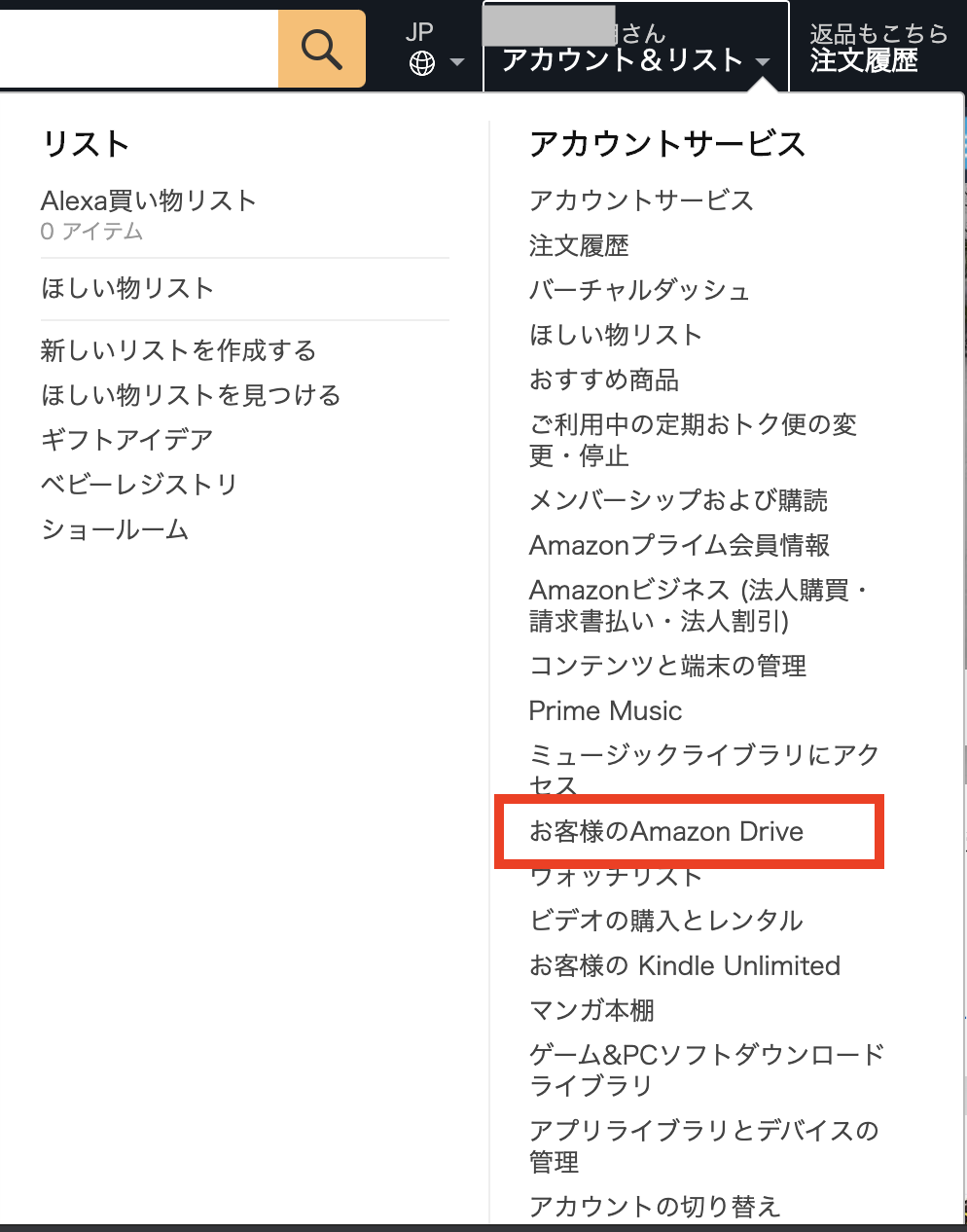
ホーム画面の「アカウント&リスト」から「お客様のAmazon Drive」をクリックします。
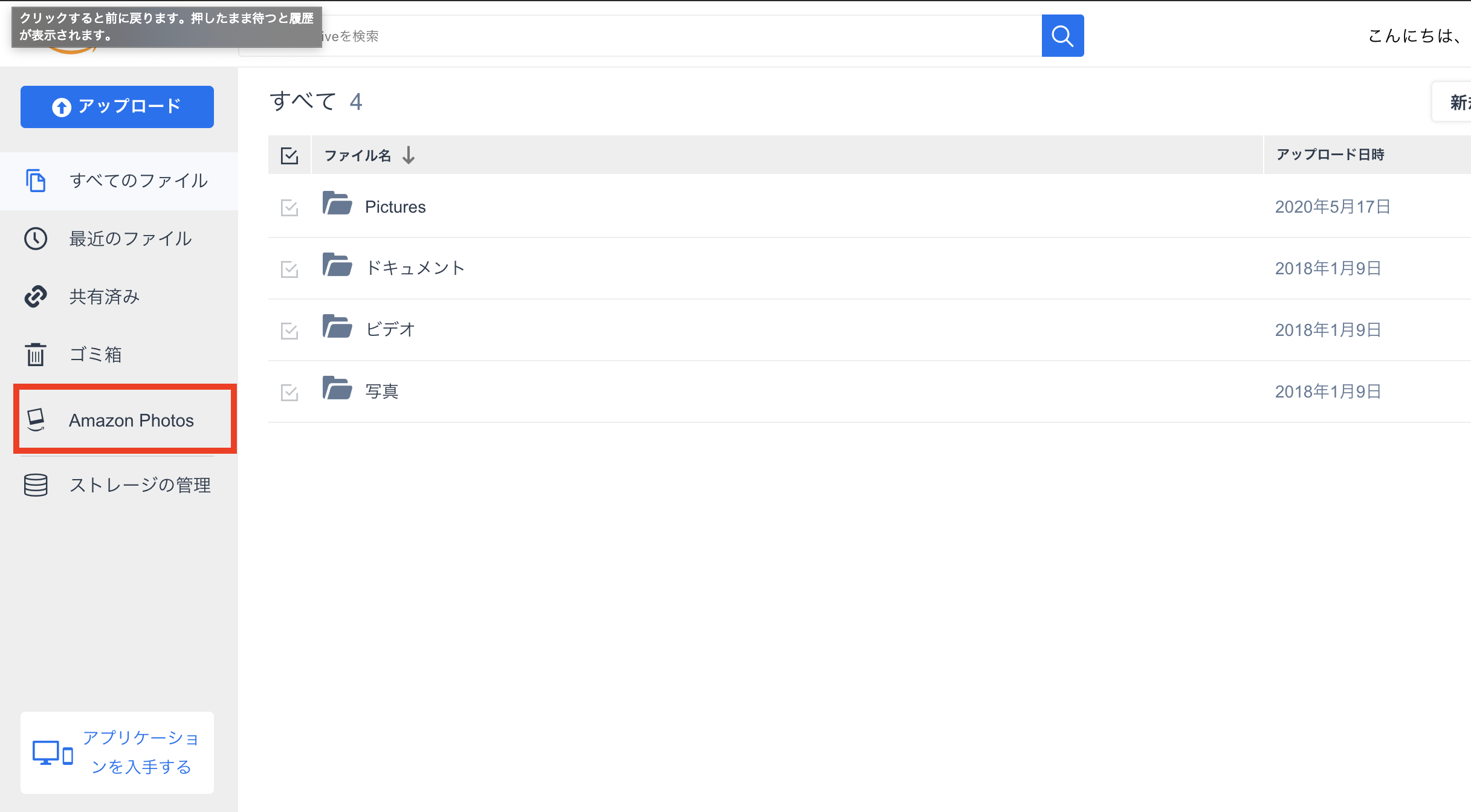
次の画面で 左側のメニュー欄に「Amazon Photos」とあるのでクリックします。
Amazon Photosのページが表示され、先ほど保存したスクリーンショットを見ることができます。
まとめて保存
パソコンから一括保存したい場合は、
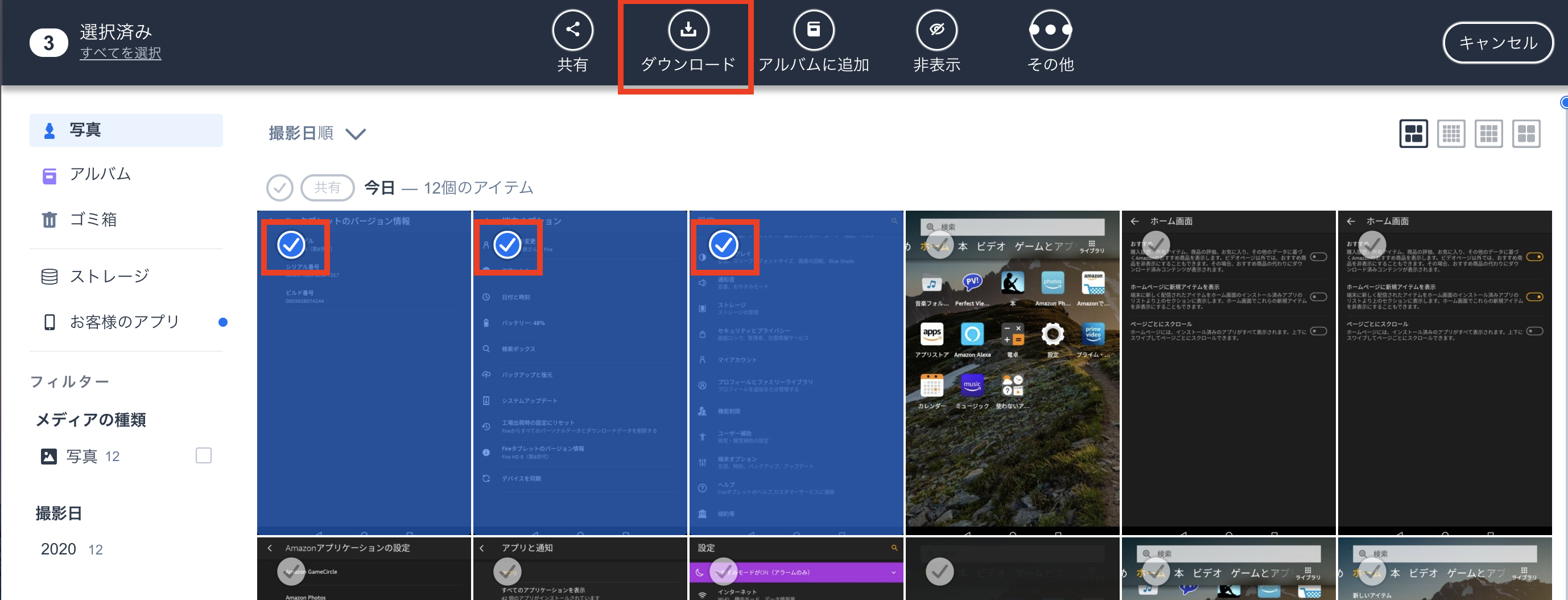
Amazon Photosのページで複数選択すると画面上部にメニューが出てきます。
メニュー項目から「ダウンロード」をクリックすると
パソコンに「AmazonPhotos.zip」というファイルが保存されます。
この圧縮ファイルを解凍すると複数選択した写真が一括で入っているというわけです!
複数選択の場合は圧縮ファイルですが、
写真1つだけだとPNGファイルがそのままダウンロードされます。
Fire HDって他のスマホとは違うので慣れるまでに時間がかかりますね。
ただちゃんとAmazonと連携されているので慣れると便利だなって思いました。