携帯電話プランの見直し〜MNP編〜
記事作成日: 2019/07/15
記事更新日: 2020/07/04
前回までのあらすじ
「色々辞めた」
携帯電話プランの見直し〜身辺整理編〜
携帯電話プランの見直し〜DMM mobile解約編〜
今回の話
J-phone時代から使い始め、ボーダフォンになり、
ソフトバンクになっても使ってたがついに別れの時がきたようだ。
ソフトバンク解約〜MNP申請編〜
ソフトバンクでMNP申請
申請用のスクショ色々撮ってたけど、正直全部要らないかなって思ってきました。
理由は一つだけ。引き止めがウザい(笑
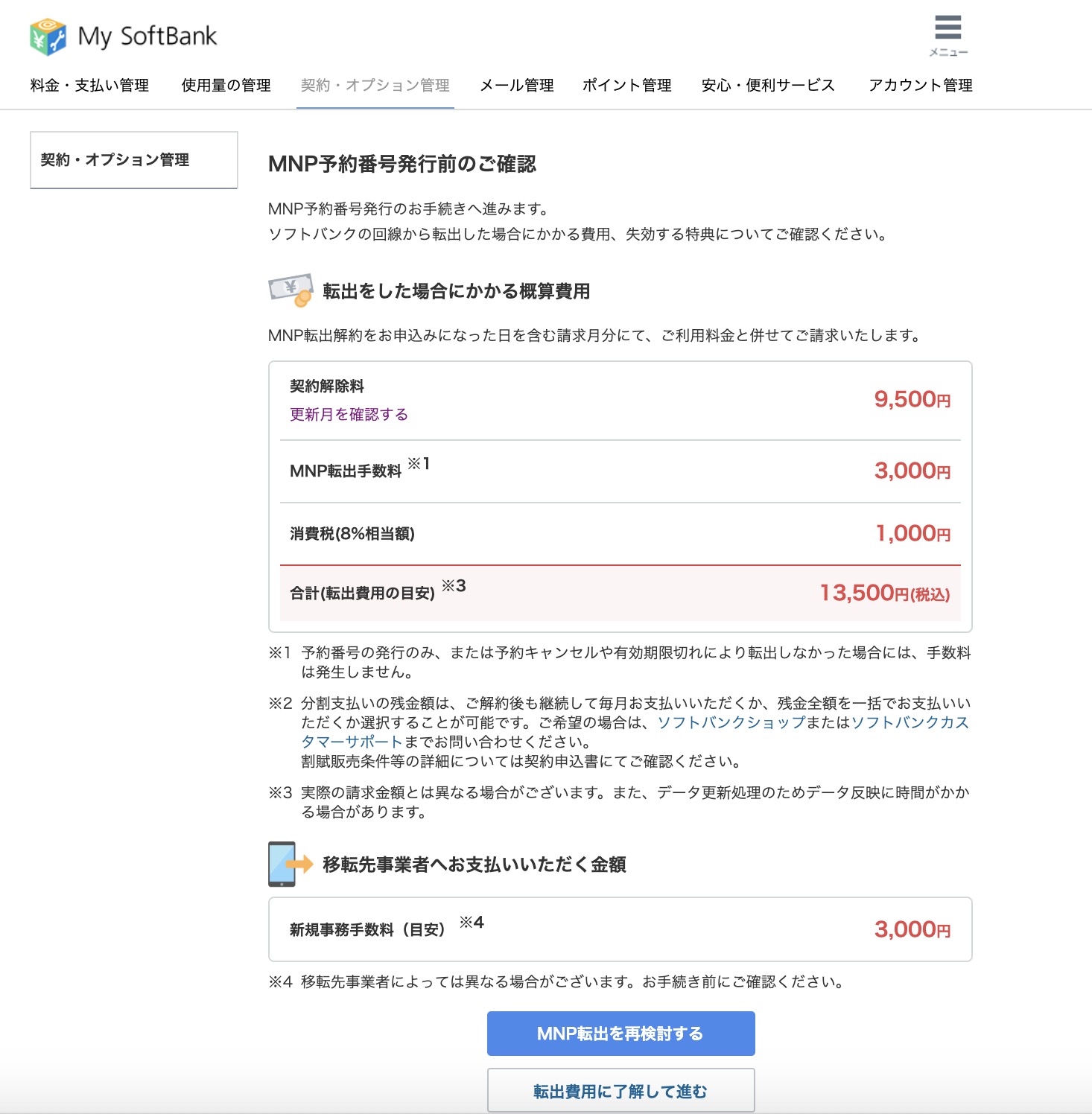
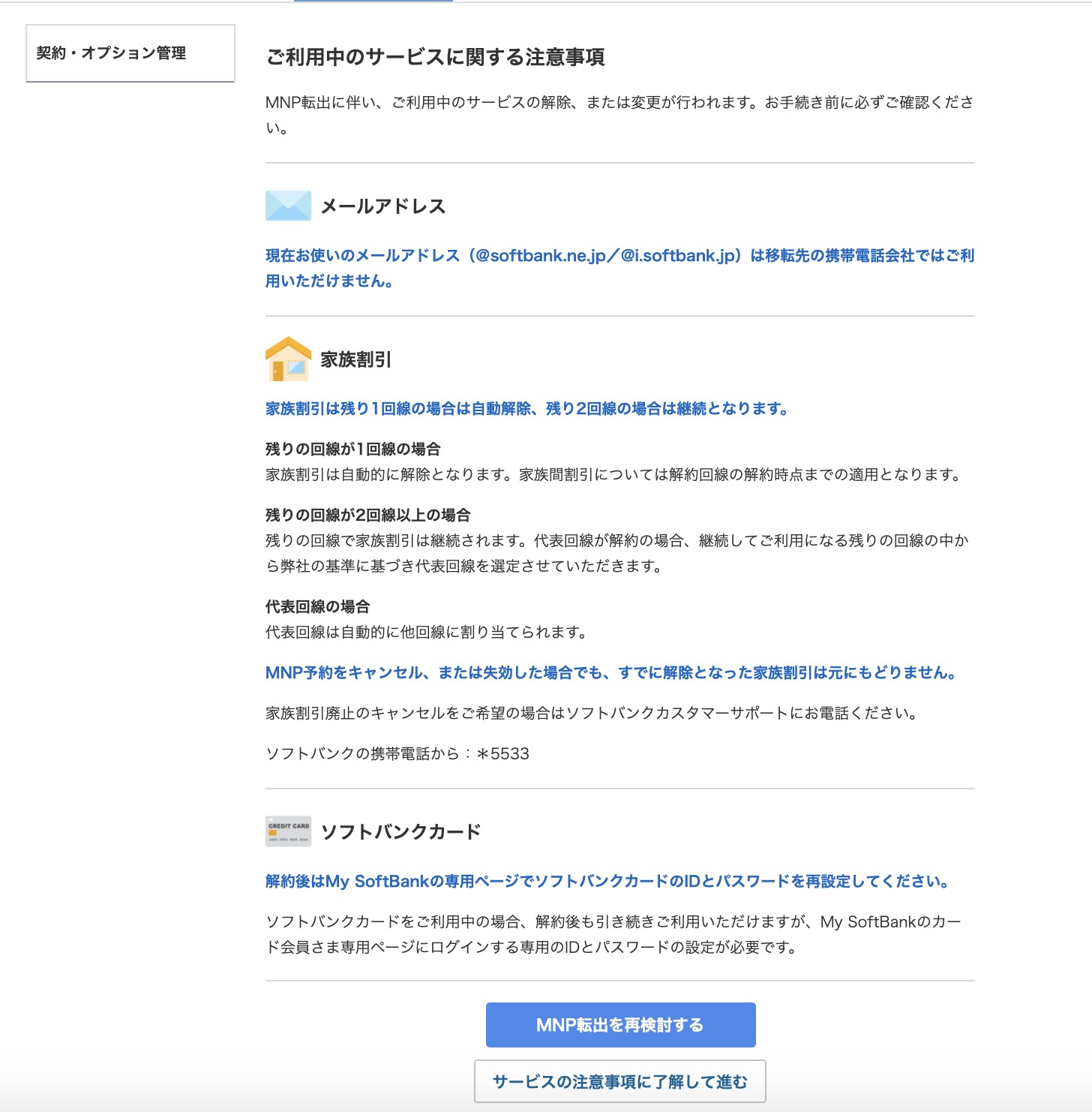
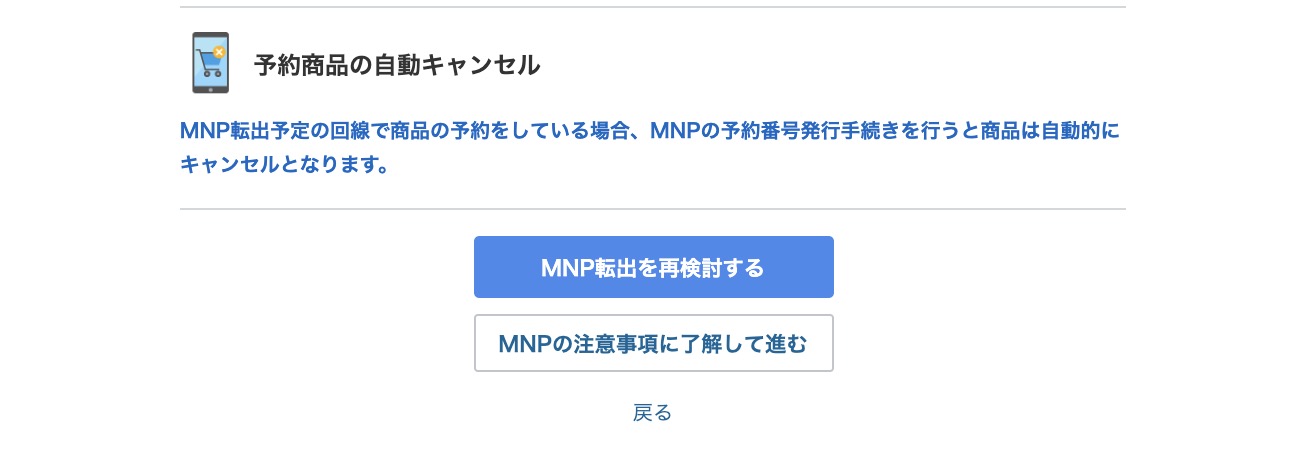
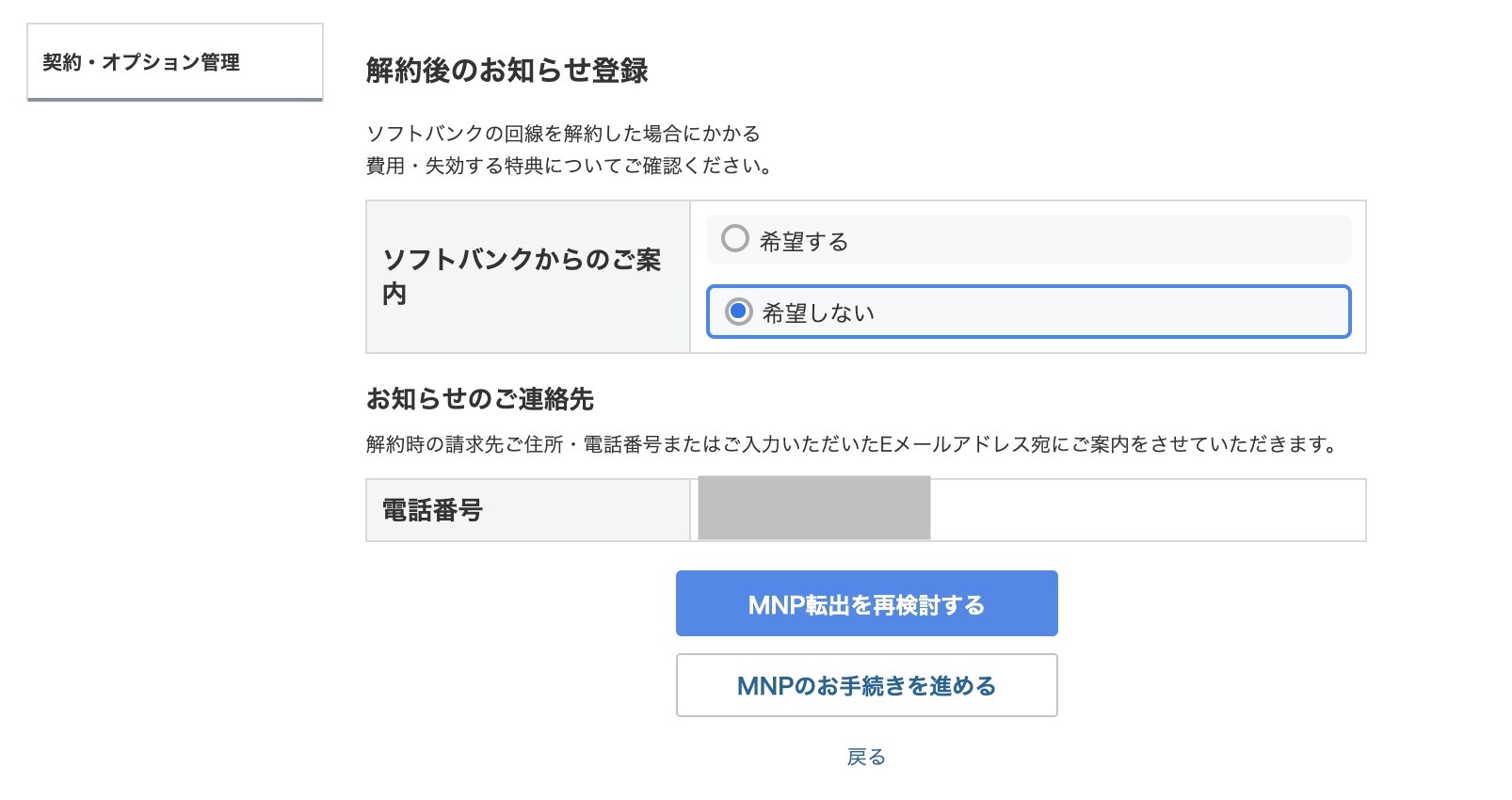
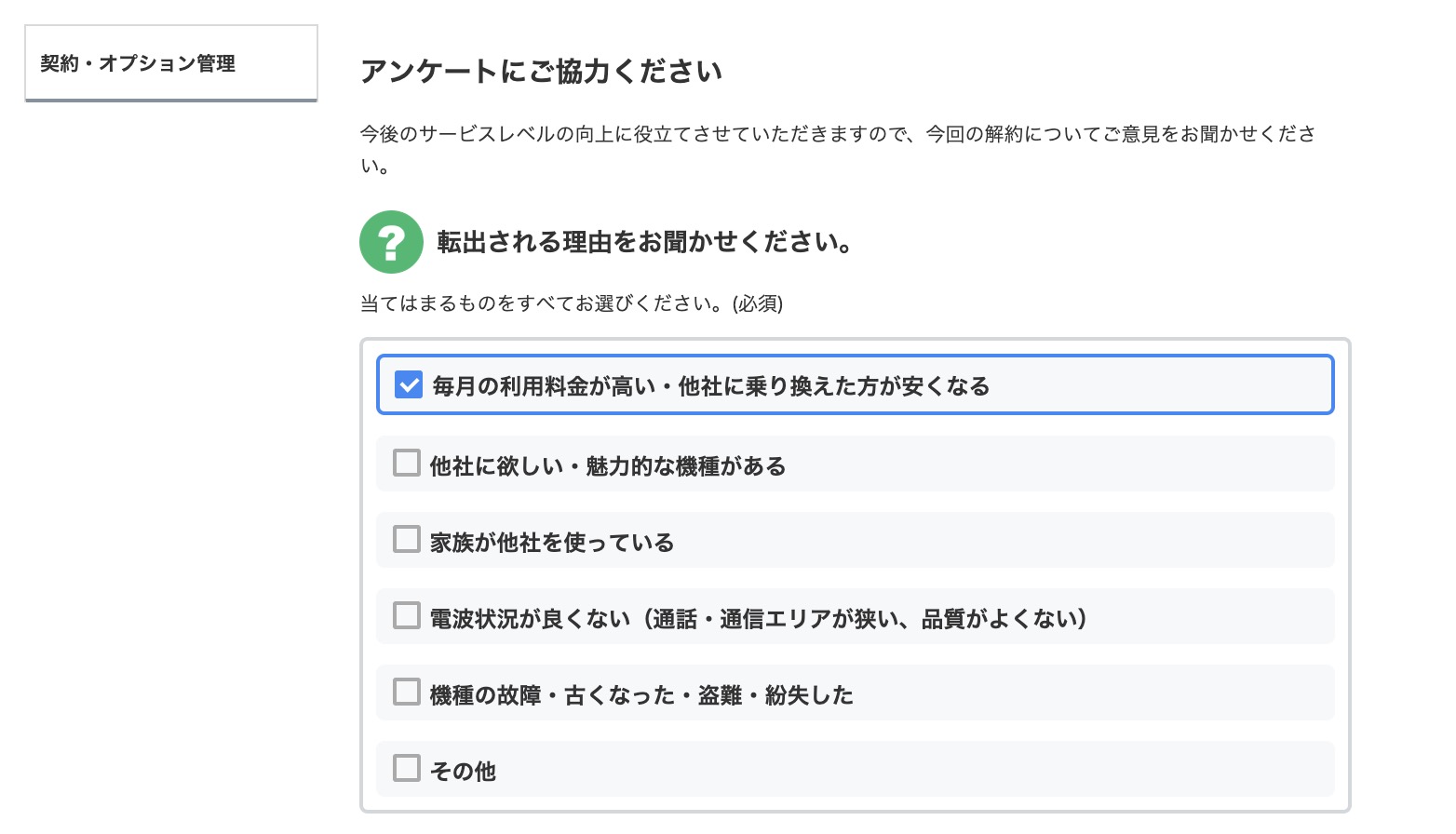
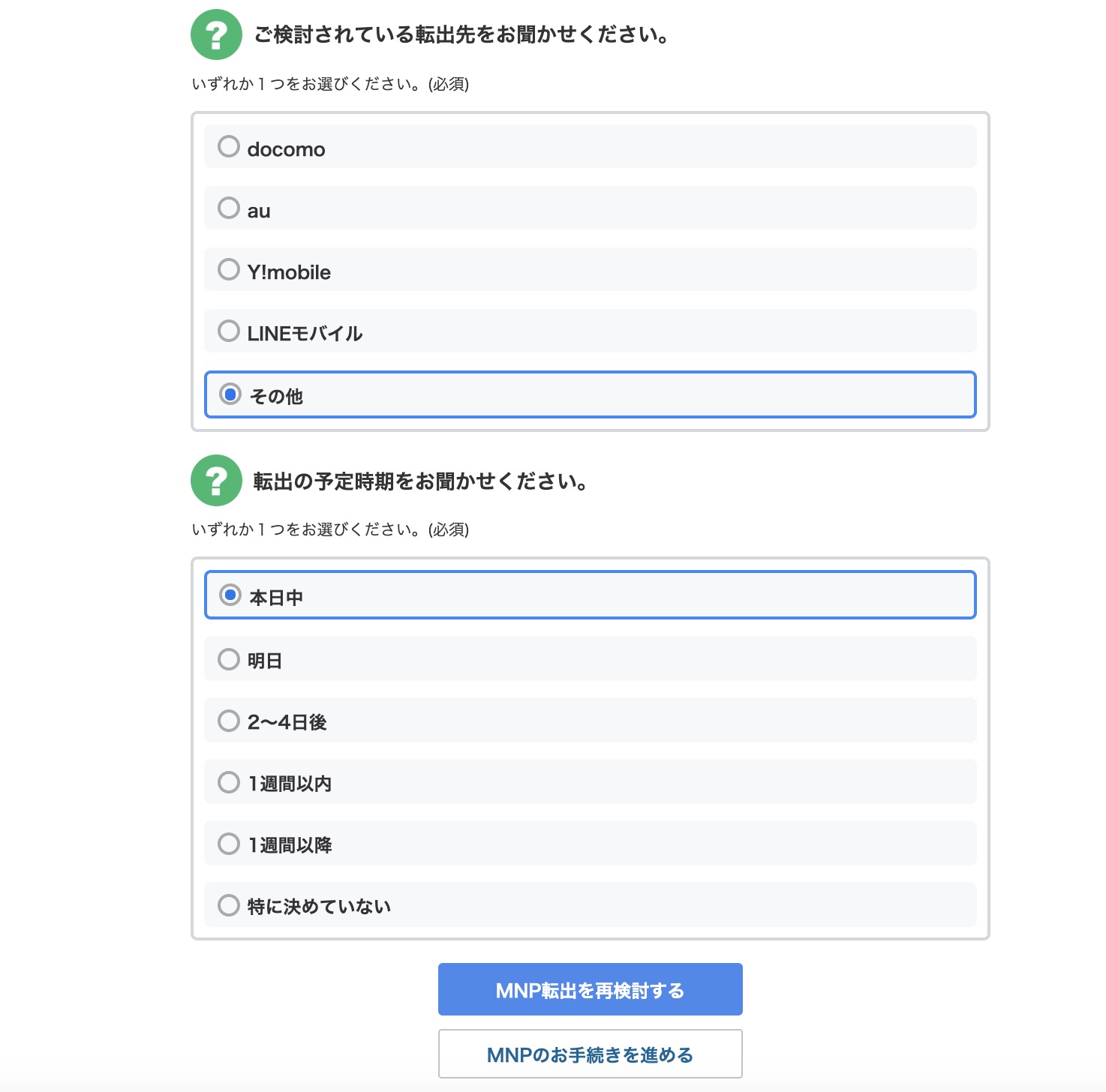
これだけでもだいぶ省略しました。
めんどくさいアンケートとかも全部終わったら
やっと手続きが終わって予約番号を手に入れることができます。
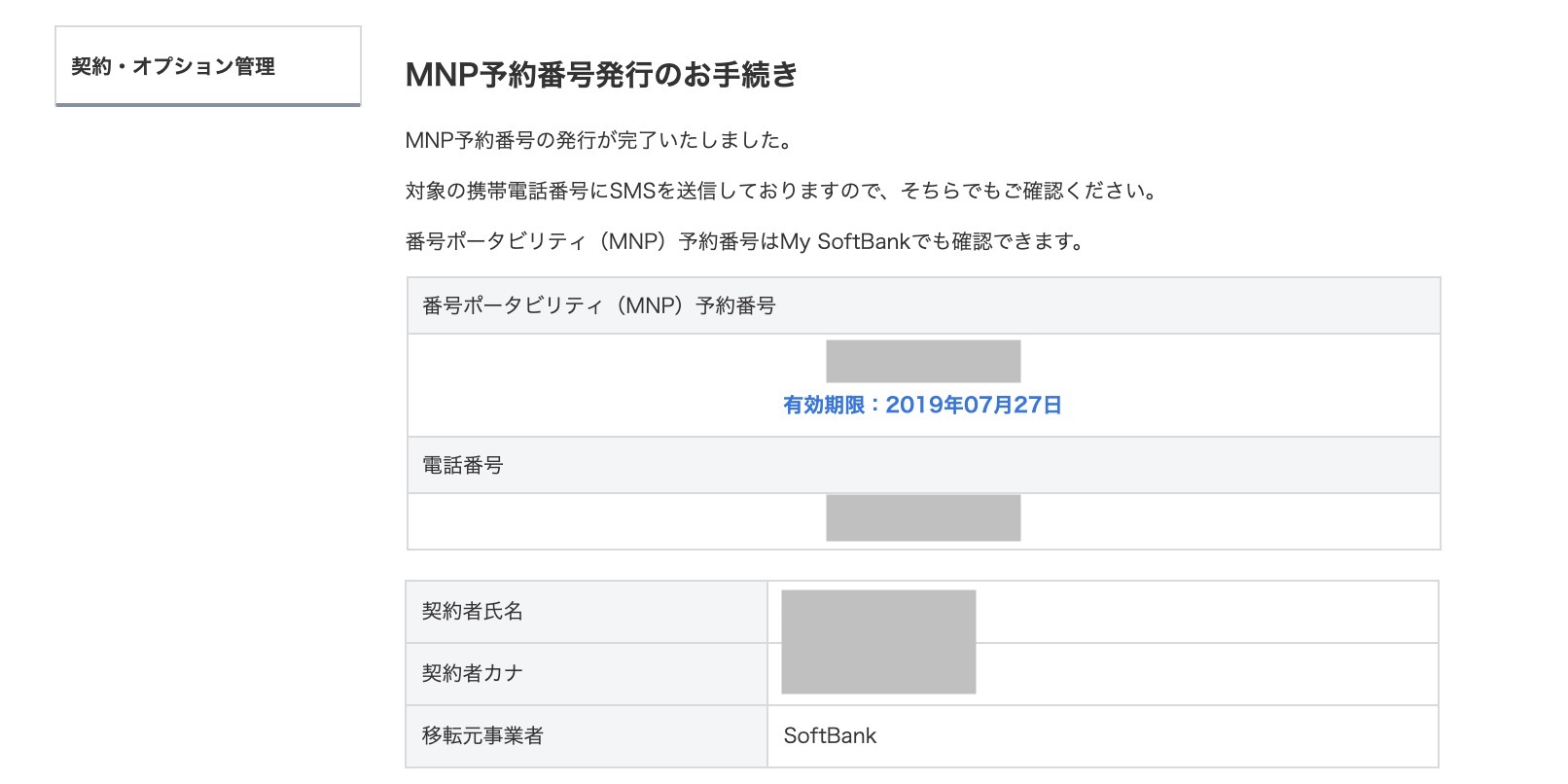
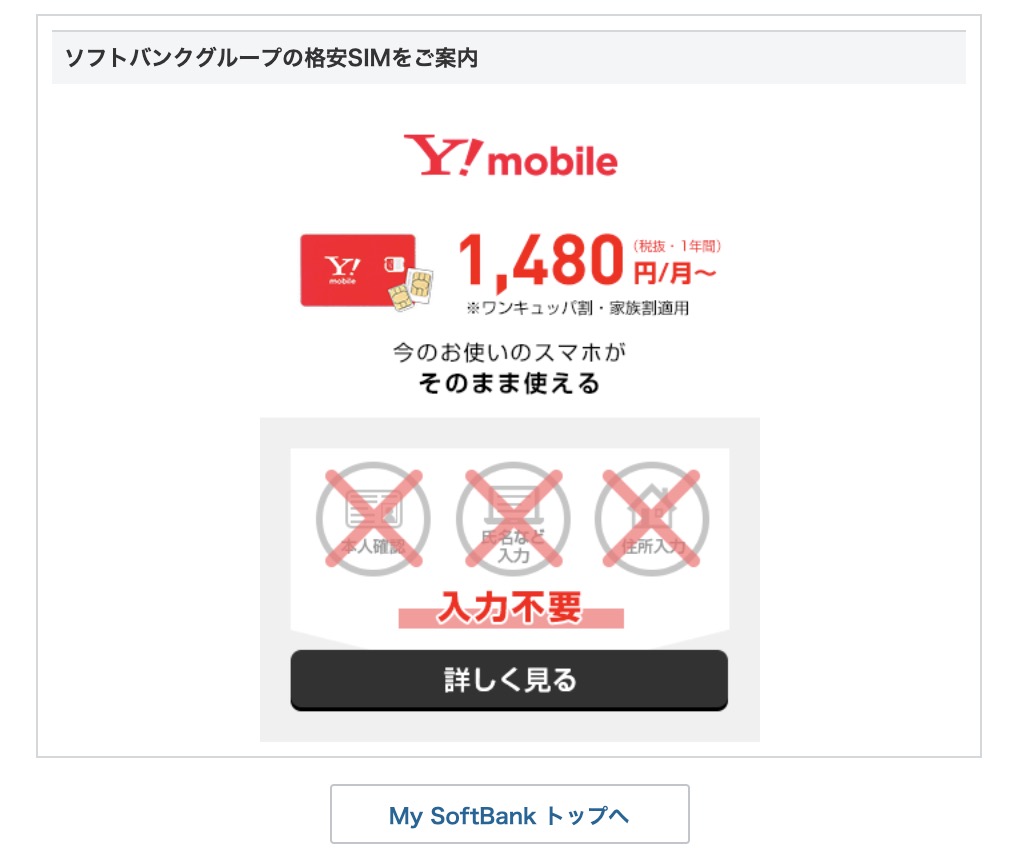
ちなみに最後の最後にワイモバイル勧めてくるんで、
どこまで来るんだと内心イライラしつつも
「これで最後だよな?」っていうホラー映画で終盤にやられる脇役みたいなことを思ってました。
ほんとに最後だったから良いですけど(笑
移転先〜楽天モバイル〜
楽天モバイルは注意する場所を選択ミスしなければサクッと終わりました。
手順
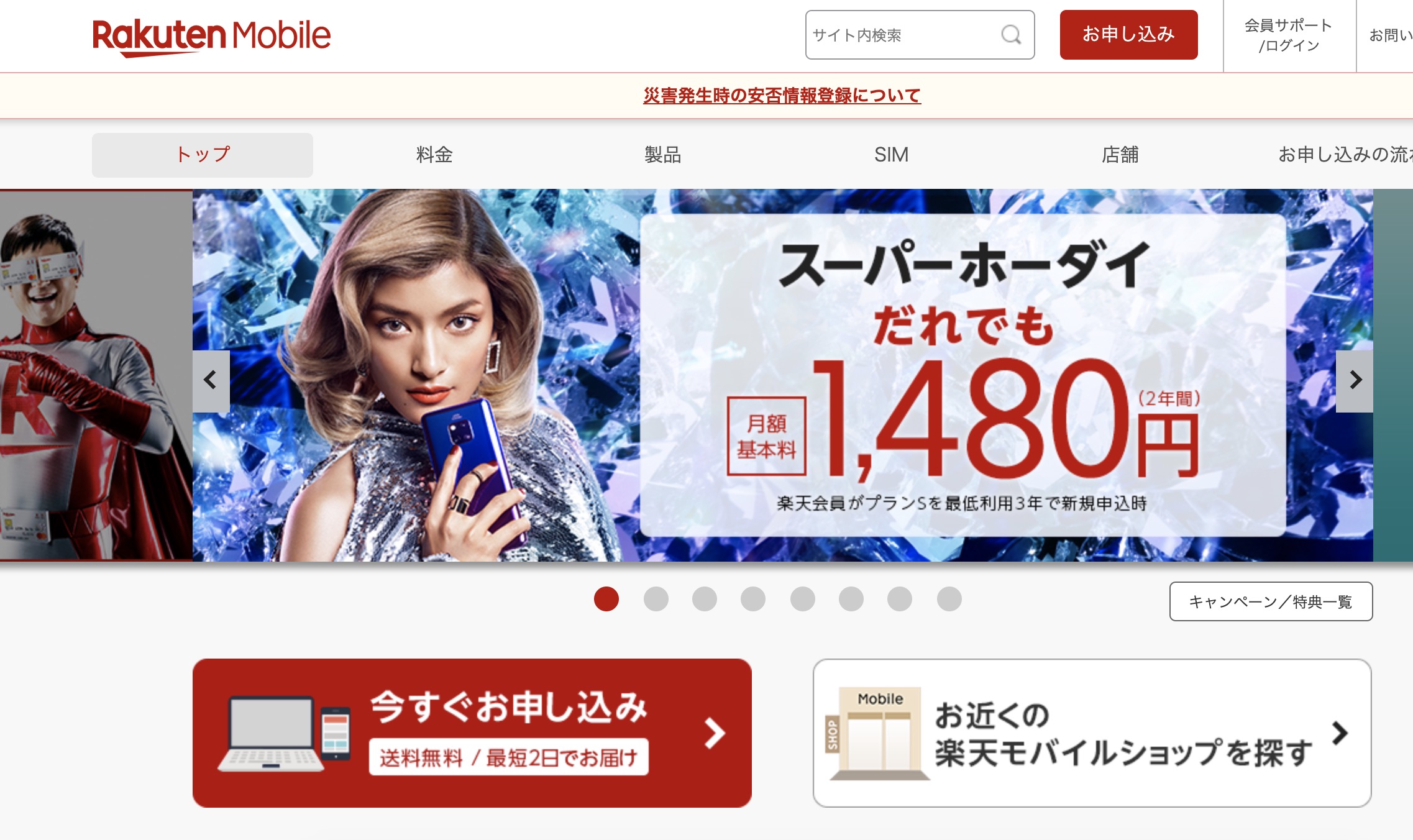
とりあえず何も考えず今すぐ申し込みを選択します。
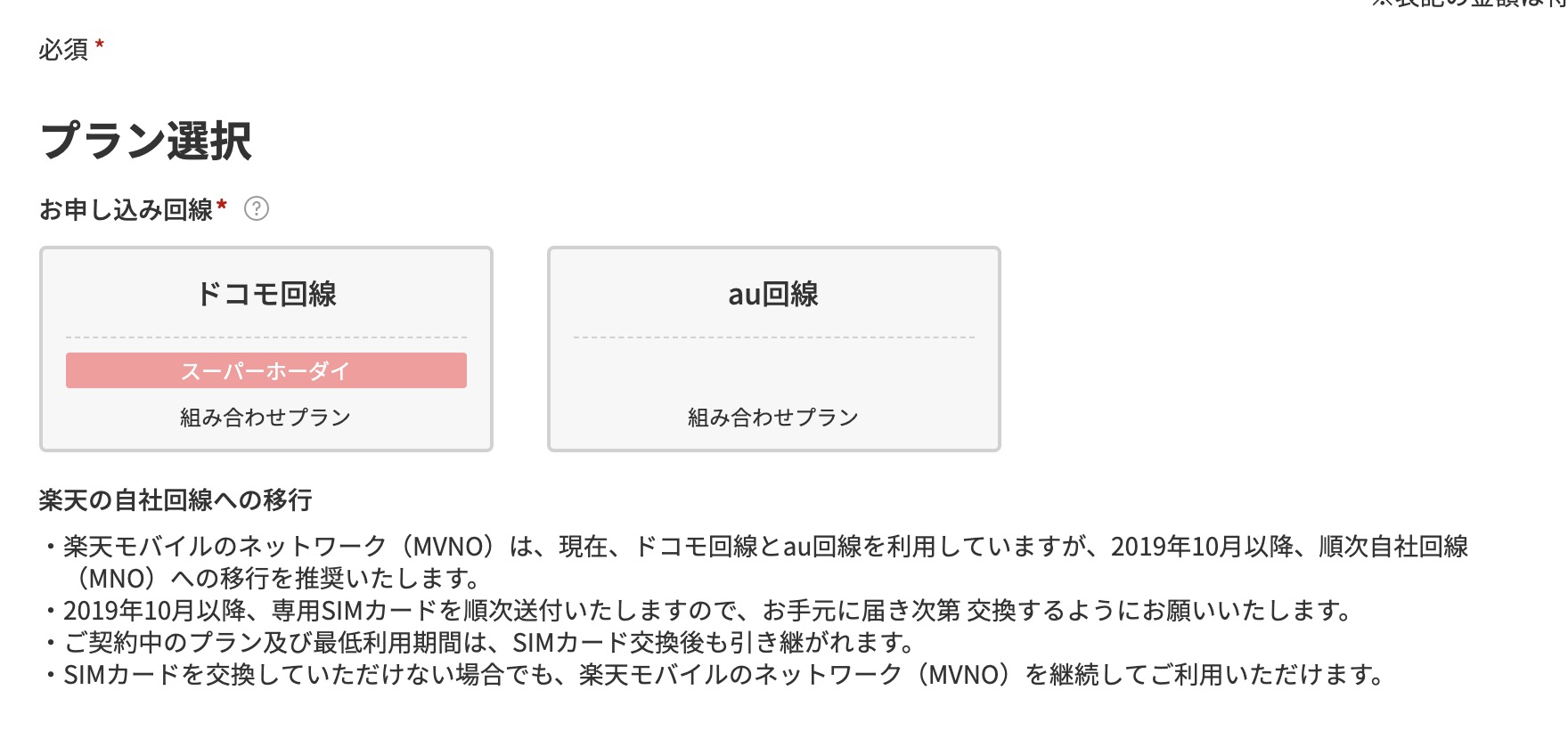
プラン(というか回線?)を選び〜
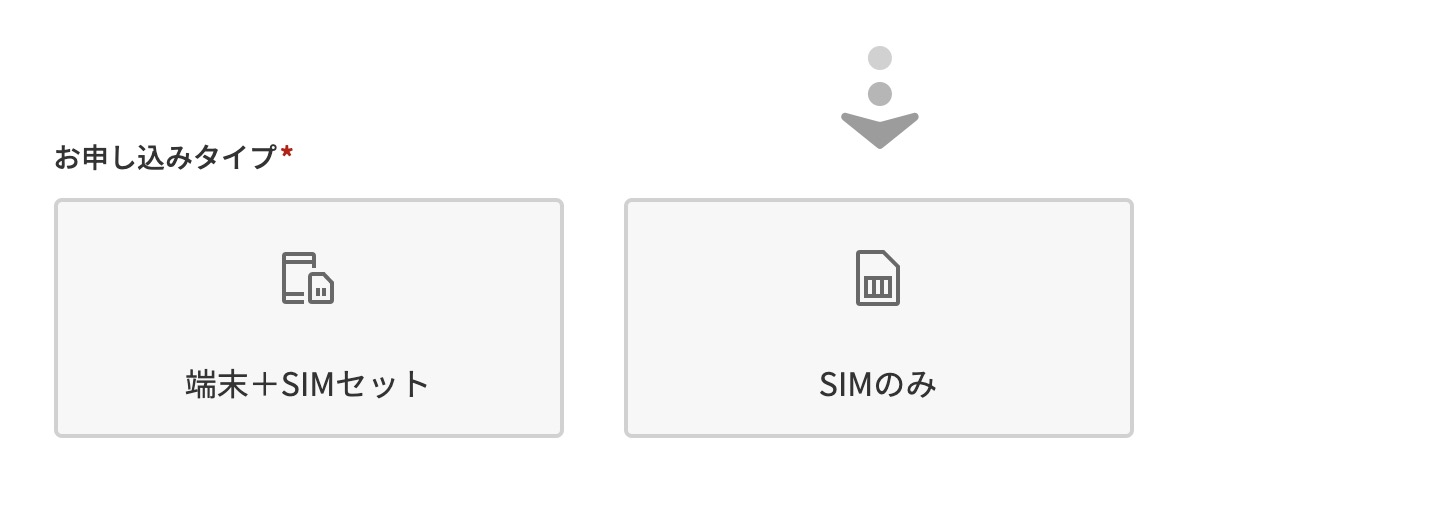
申し込みタイプ選び〜
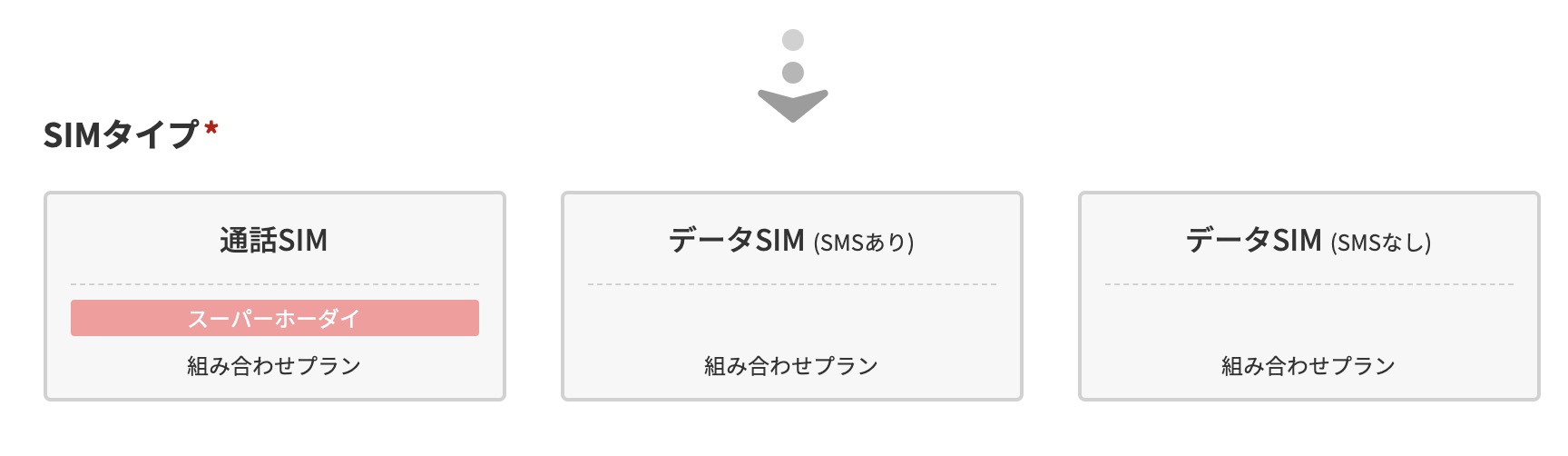
SIMタイプ選び〜
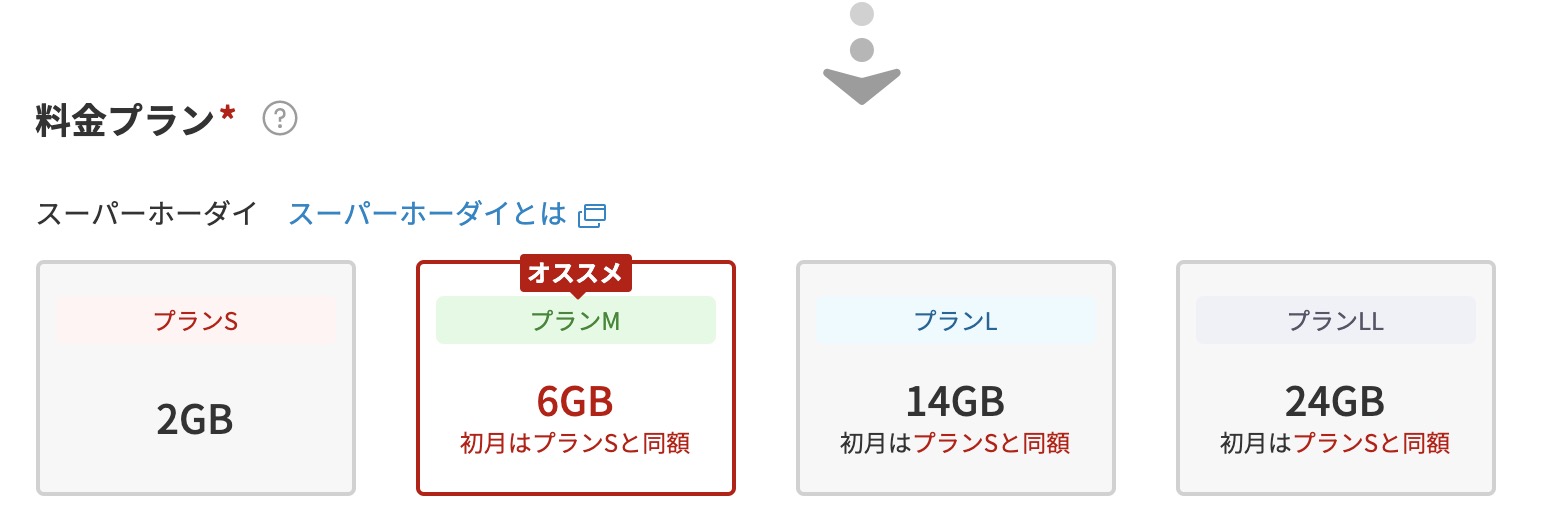
料金プラン選び〜
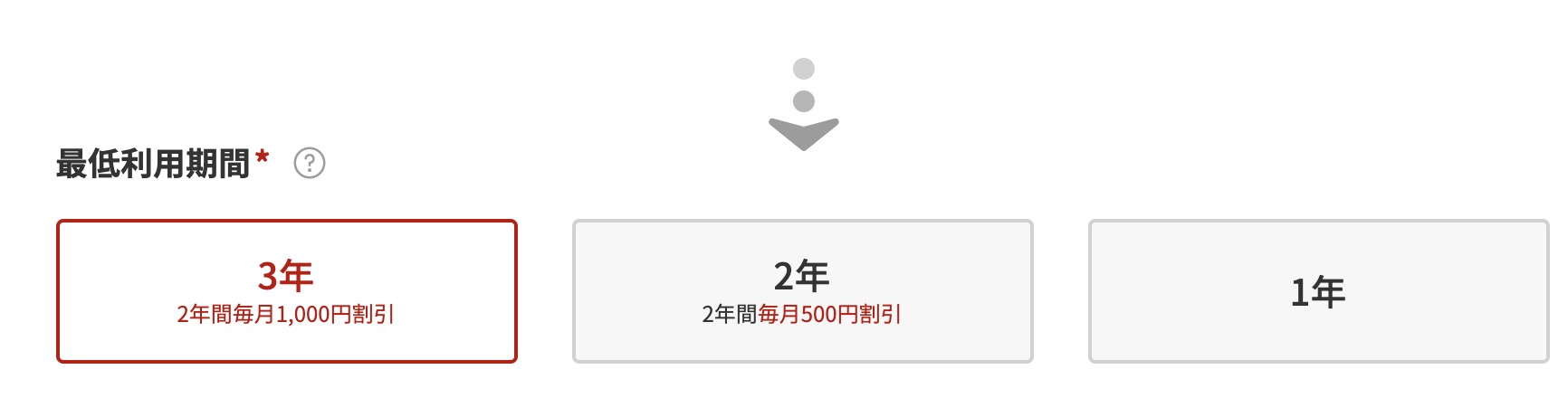
最低利用期間はとりあえず長期使うから長い物を選び〜
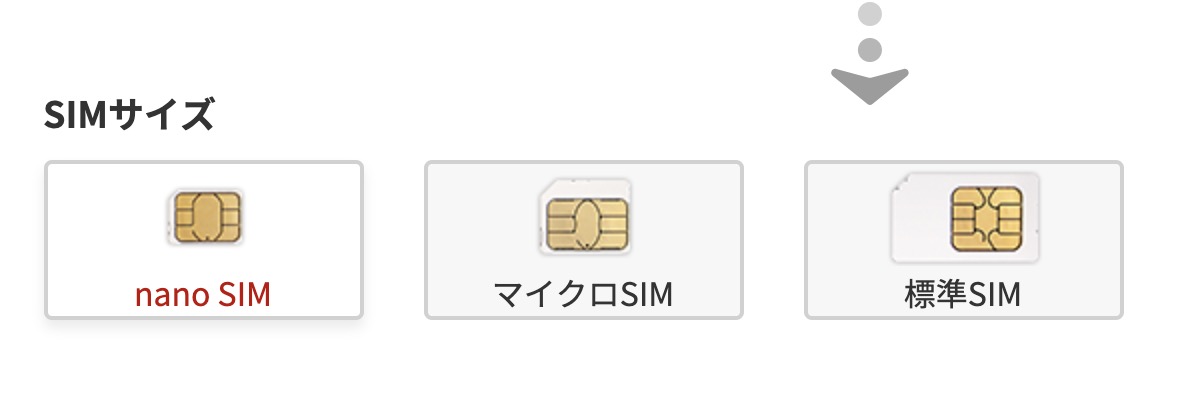
今のご時世SIMサイズはほぼnano SIM選ぶ以外選択肢ないから選べば〜
月額いくらになるの?
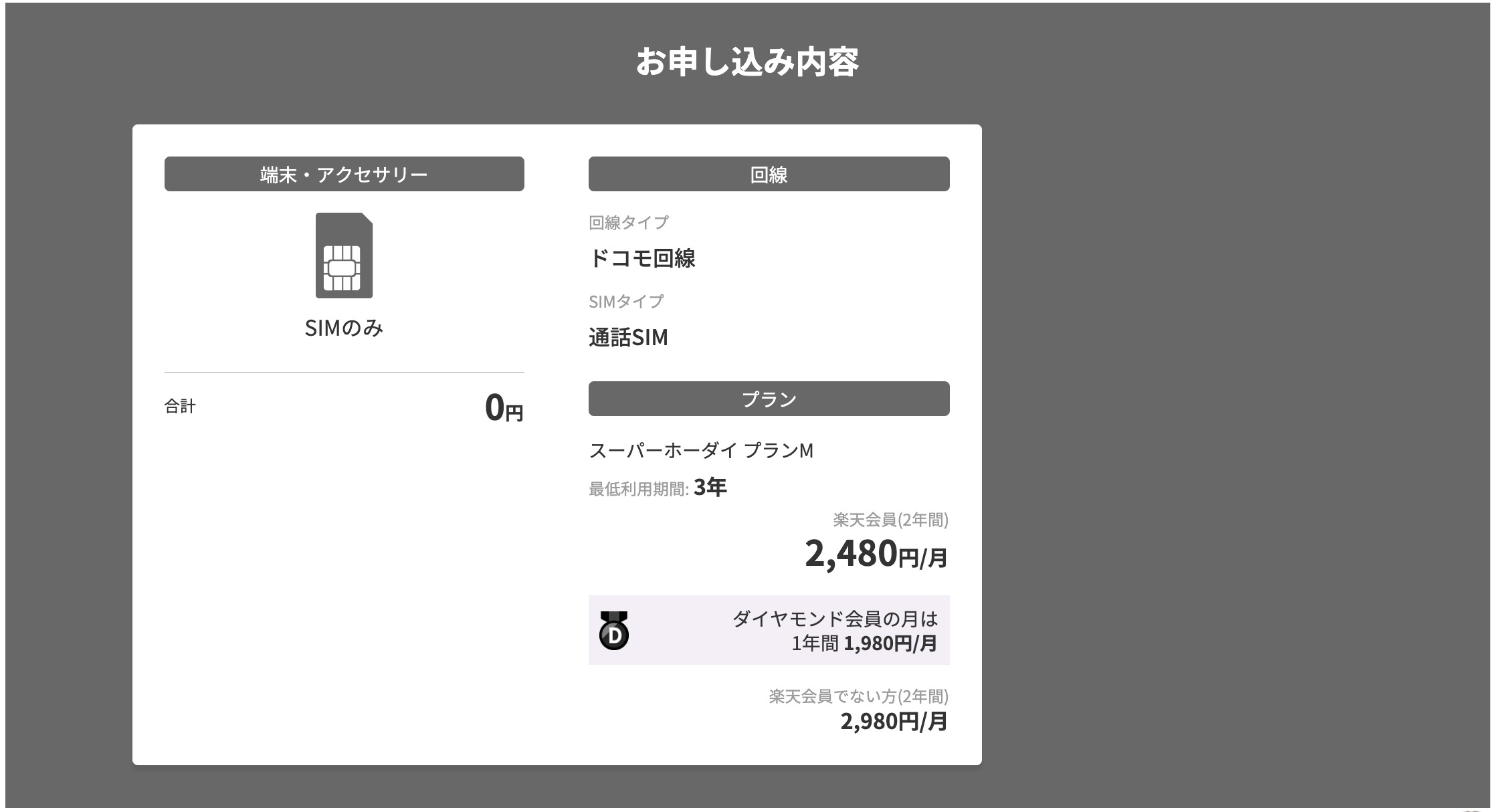
はい、月2,480円で携帯が利用できます。
このあとサポートつけませんかとか聞いてきますが、
心配性な人は設定した方が安心できるんじゃないでしょうかね?
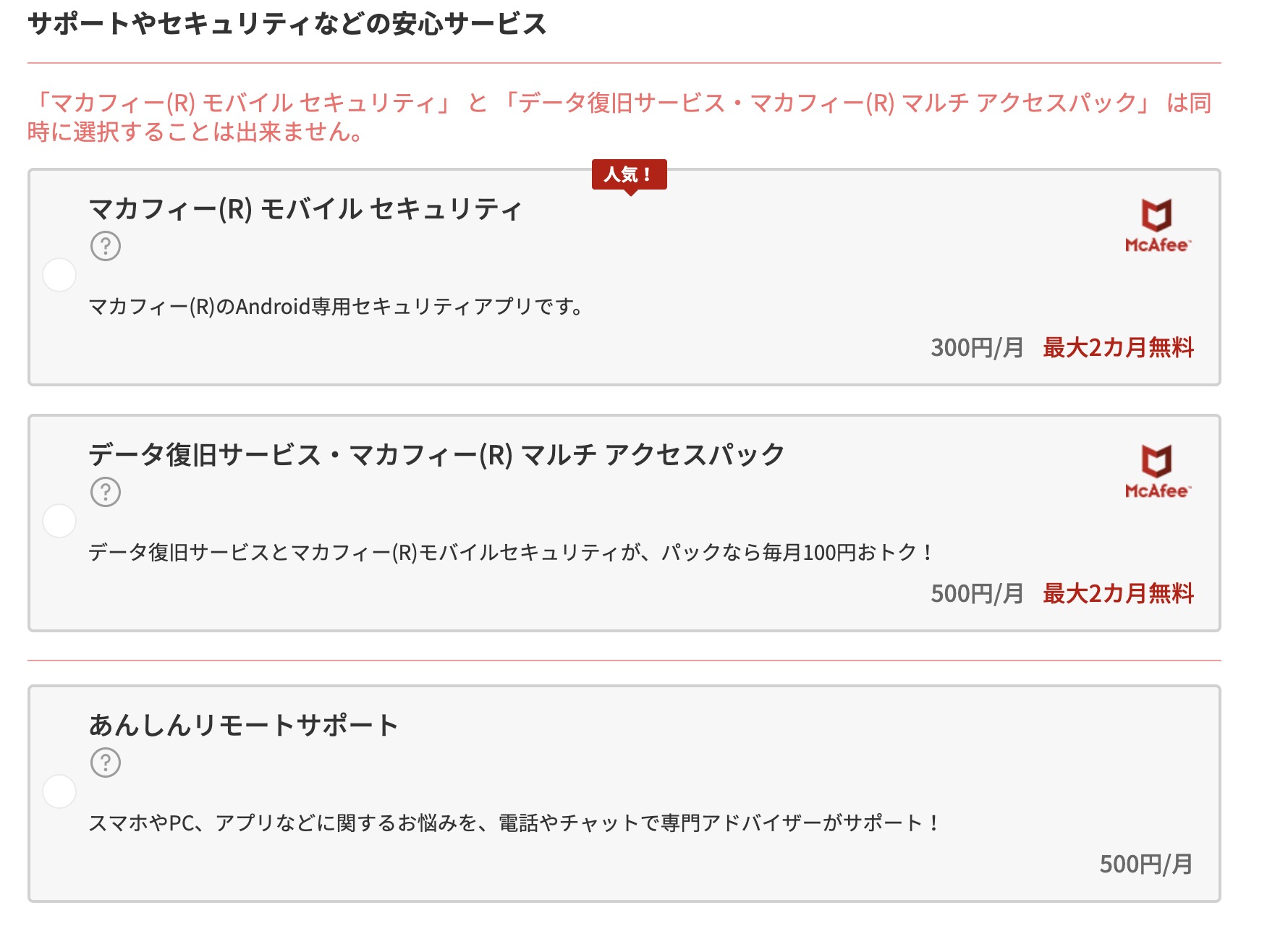
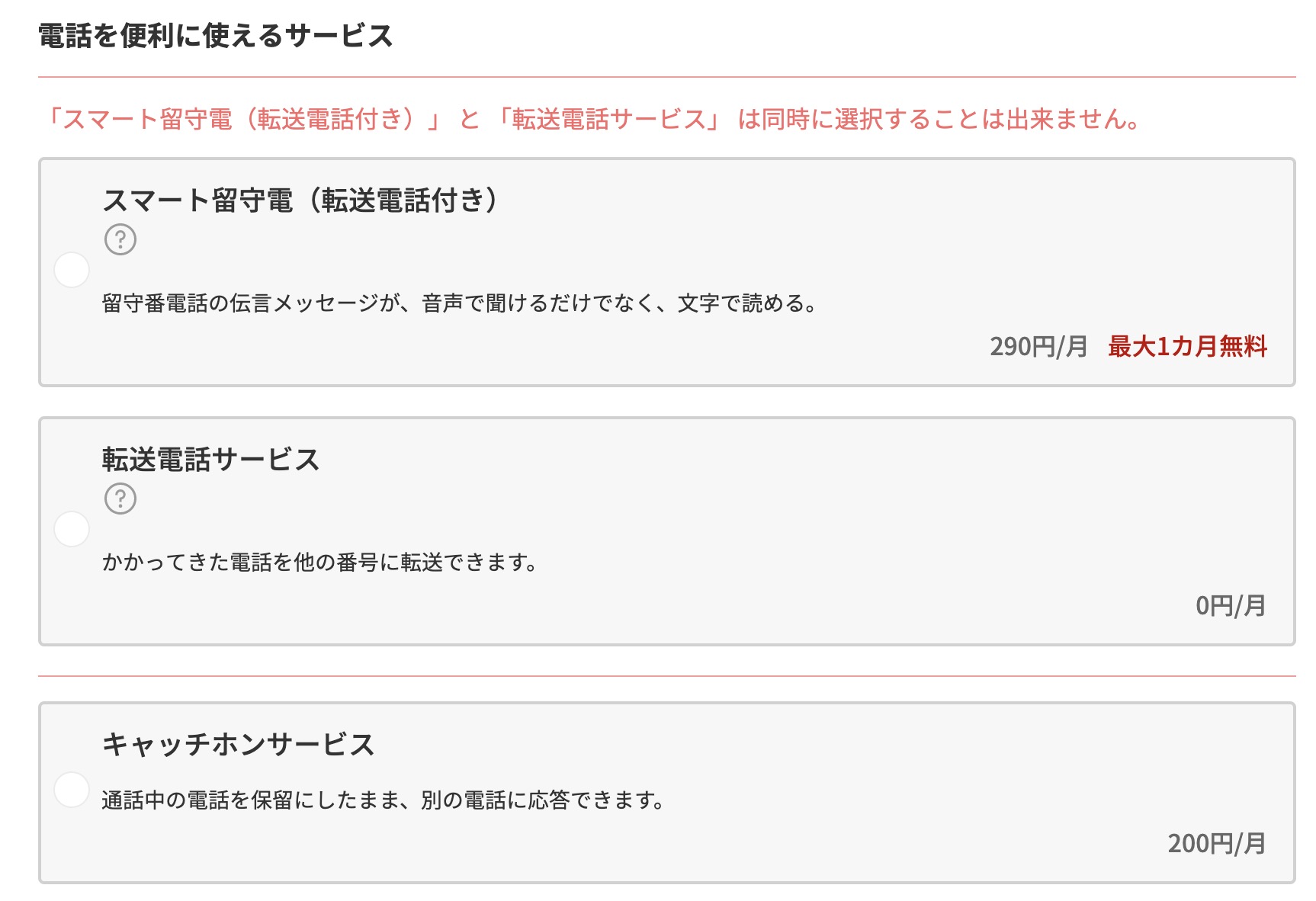
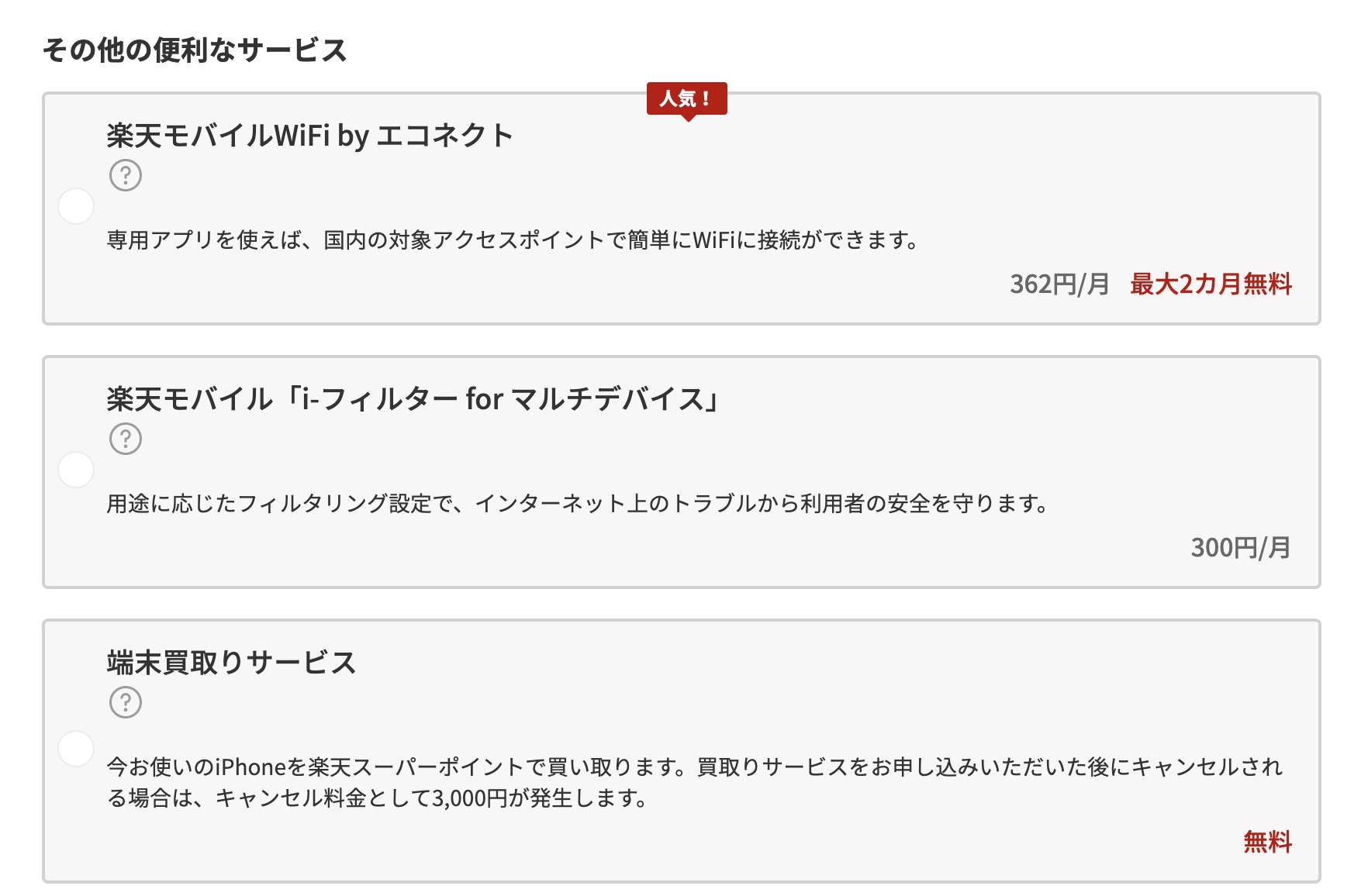
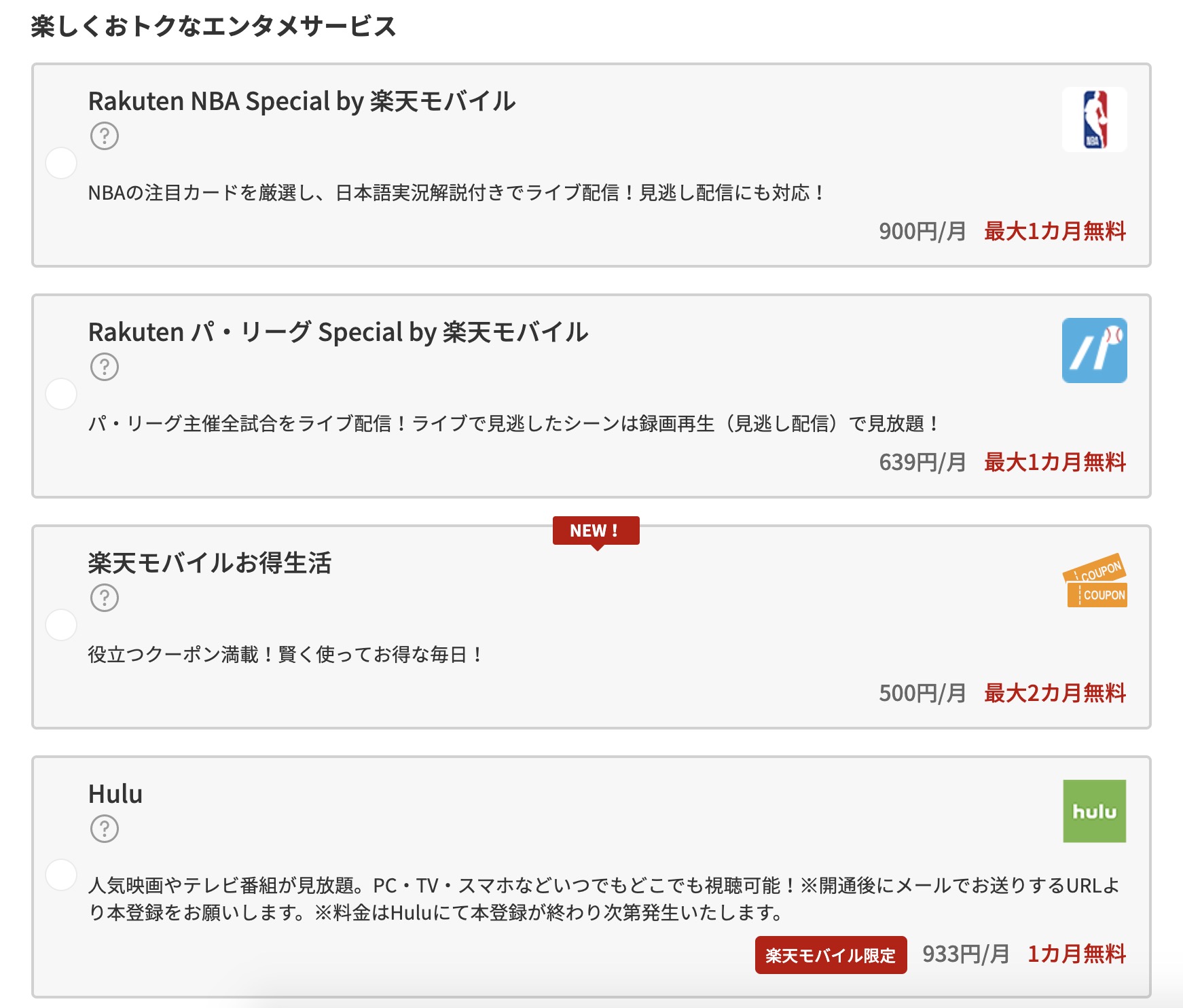
まぁ、私はこんなもの要らないですが。
このあと、楽天会員ならログインします。
会員設定すれば、楽天ポイントが月々入って超お得です!
で、この後設定しなければいけないのが、ここです。
あんまり全体スクショ撮ってなかったのですが、
画面を進めていくとMNPの利用という項目がでてきます。
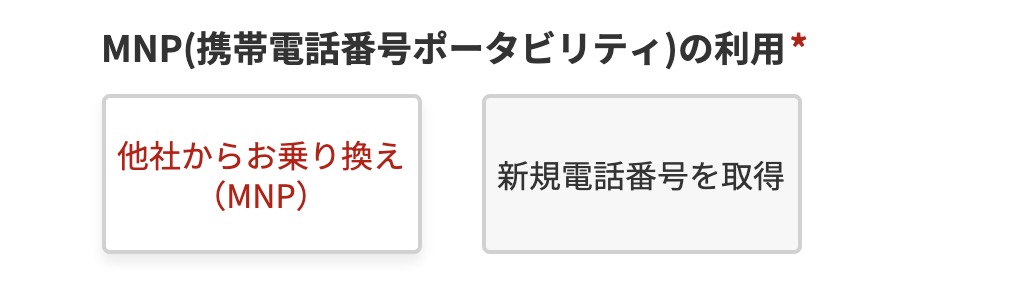
ここで必ず「他社からお乗り換え」を選択しておきます。
そうするとMNP情報を入力する項目がでてきますので、
ソフトバンクの画面で表示されていた予約番号とかメモした情報を入力します!
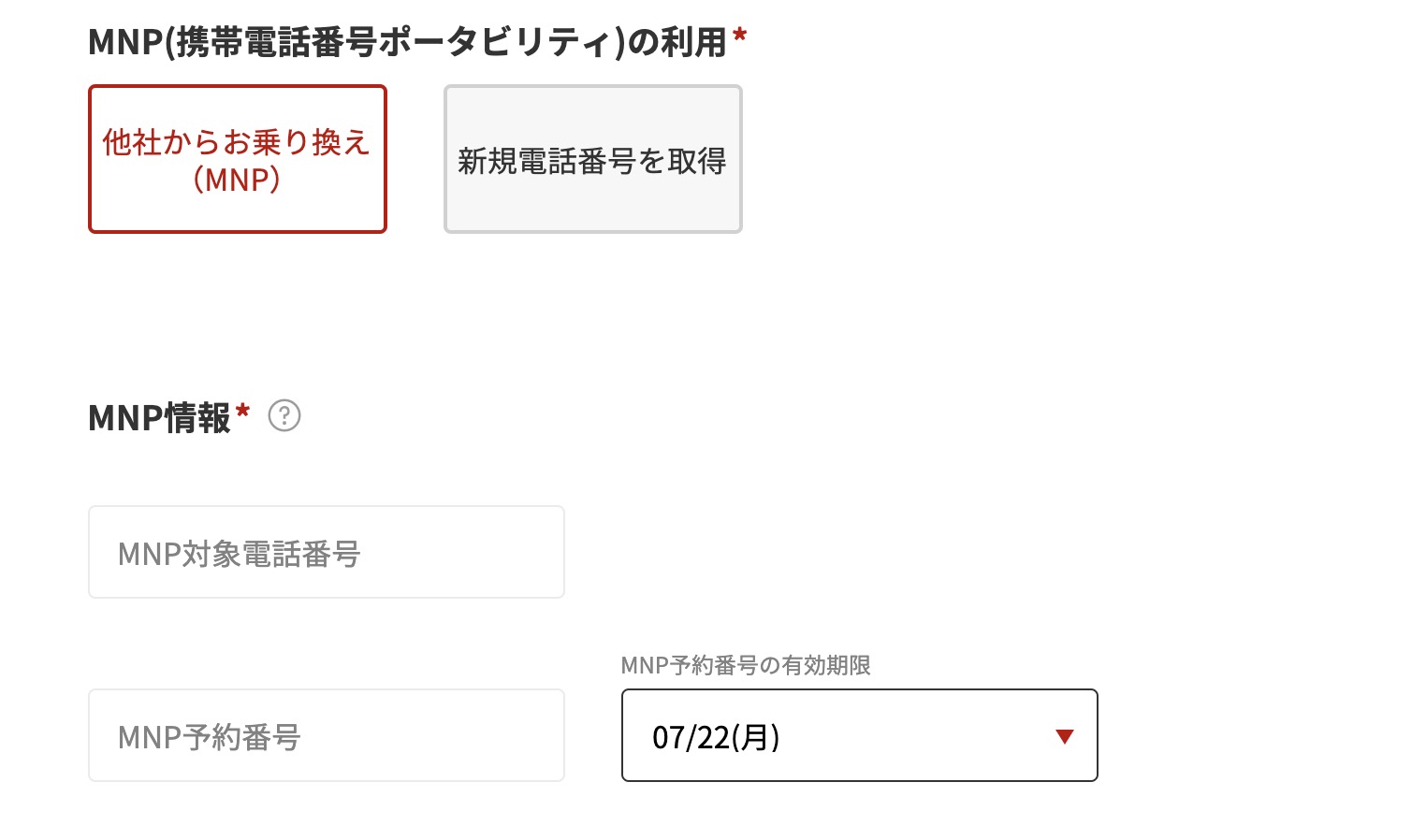
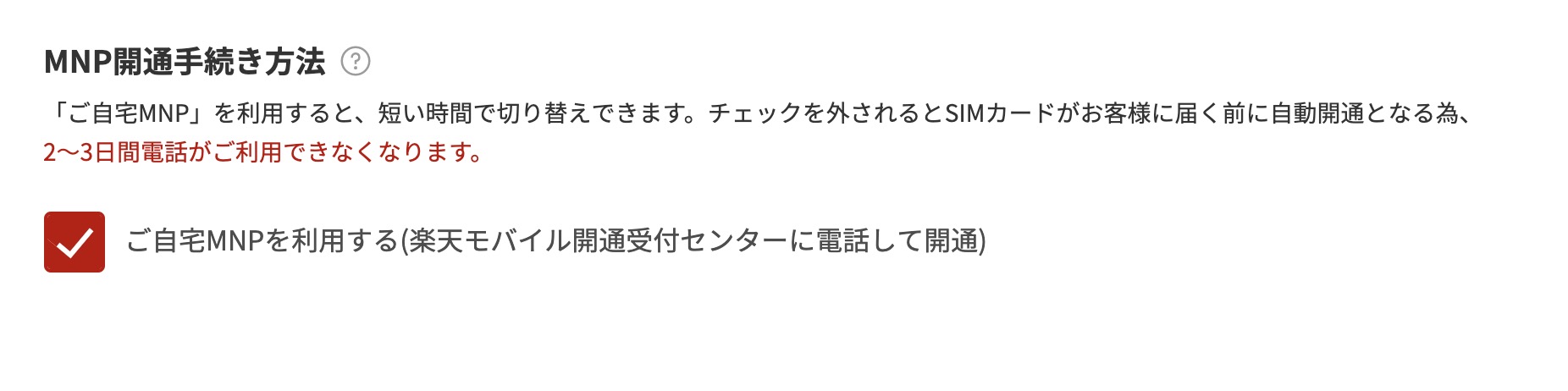
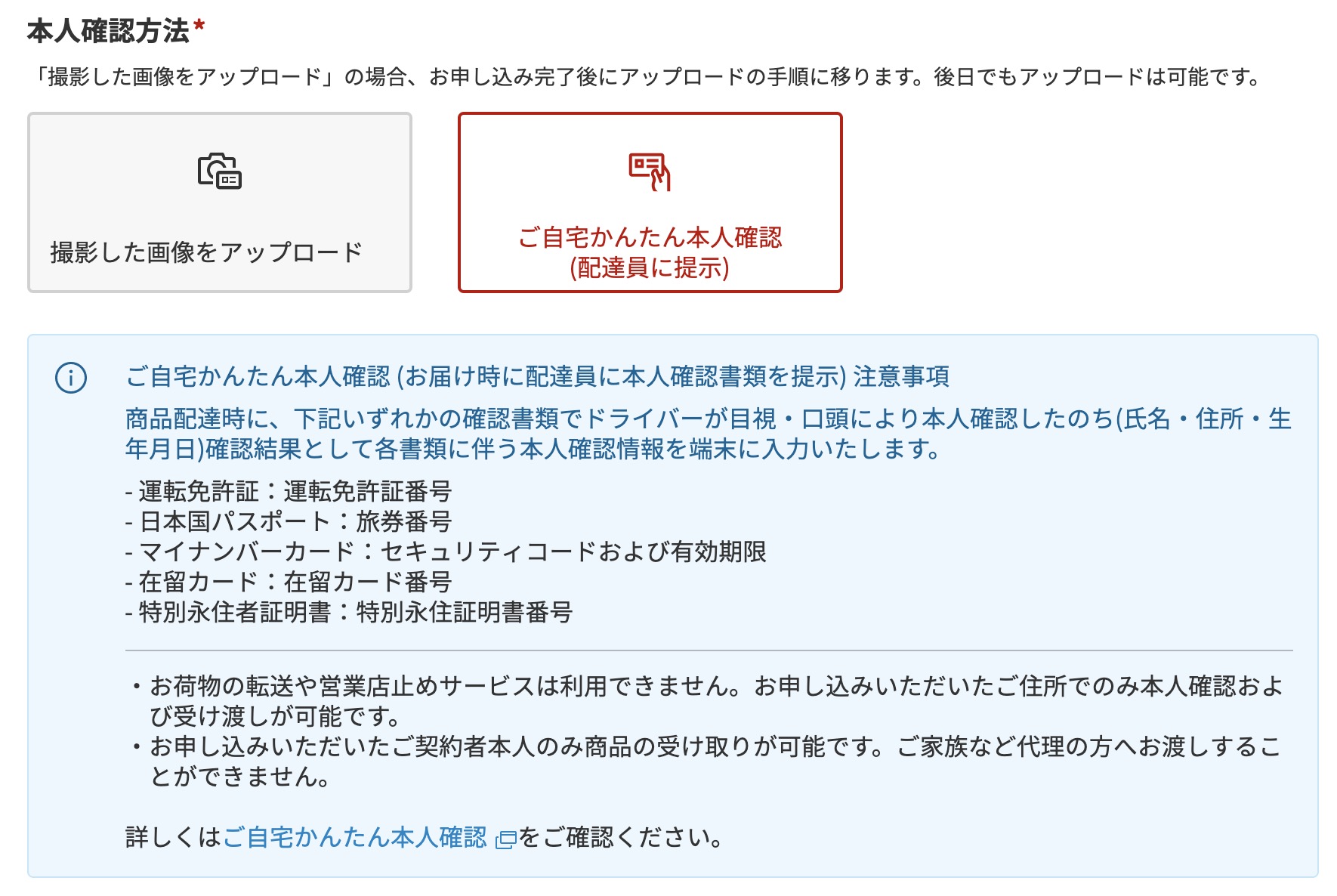
あと、その後にMNP開通手続き方法というのがあって、
これはご自宅MNPを利用するととても楽で早いので必ずチェックを入れてください。
あとは面倒くさかったから
宅配の人に免許証見せればいいかと思ったので本人確認選びました(笑
手続き完了
ここの業者もオプションとか色々つけますか?みたいなチェック項目とかありましたが、 全部チェックを外せばいいだけですのでとても気持ちいいです。
キャリア3社はショップで契約する時に
「これはオプションつけなきゃいけないんですよ〜」とか
「無料で付けておくのであとで外してください」とか
狡くて汚い商法を今だにやってるから腹が立ちますよね。
そんなものに無理して付き合う必要はないので、綺麗な生き方をしましょう!
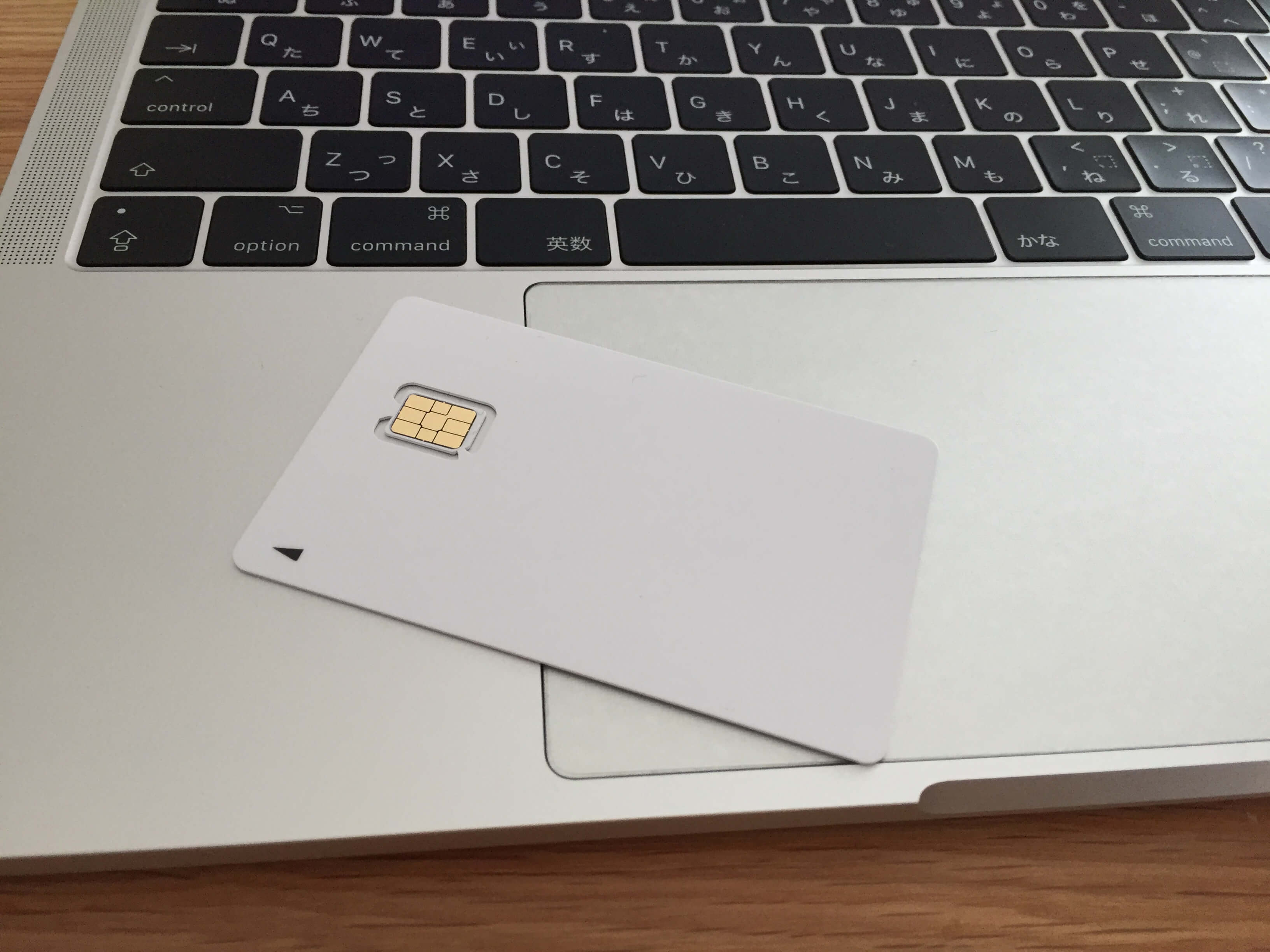
楽天モバイルのSIM到着
2〜4日で到着するって言ってましたが、実際2日で届きました。
MNP開通電話
ご自宅MNPを利用するにチェックを入れていたので自宅から開通手続きをします。
とりあえず以下の電話番号にかけます。
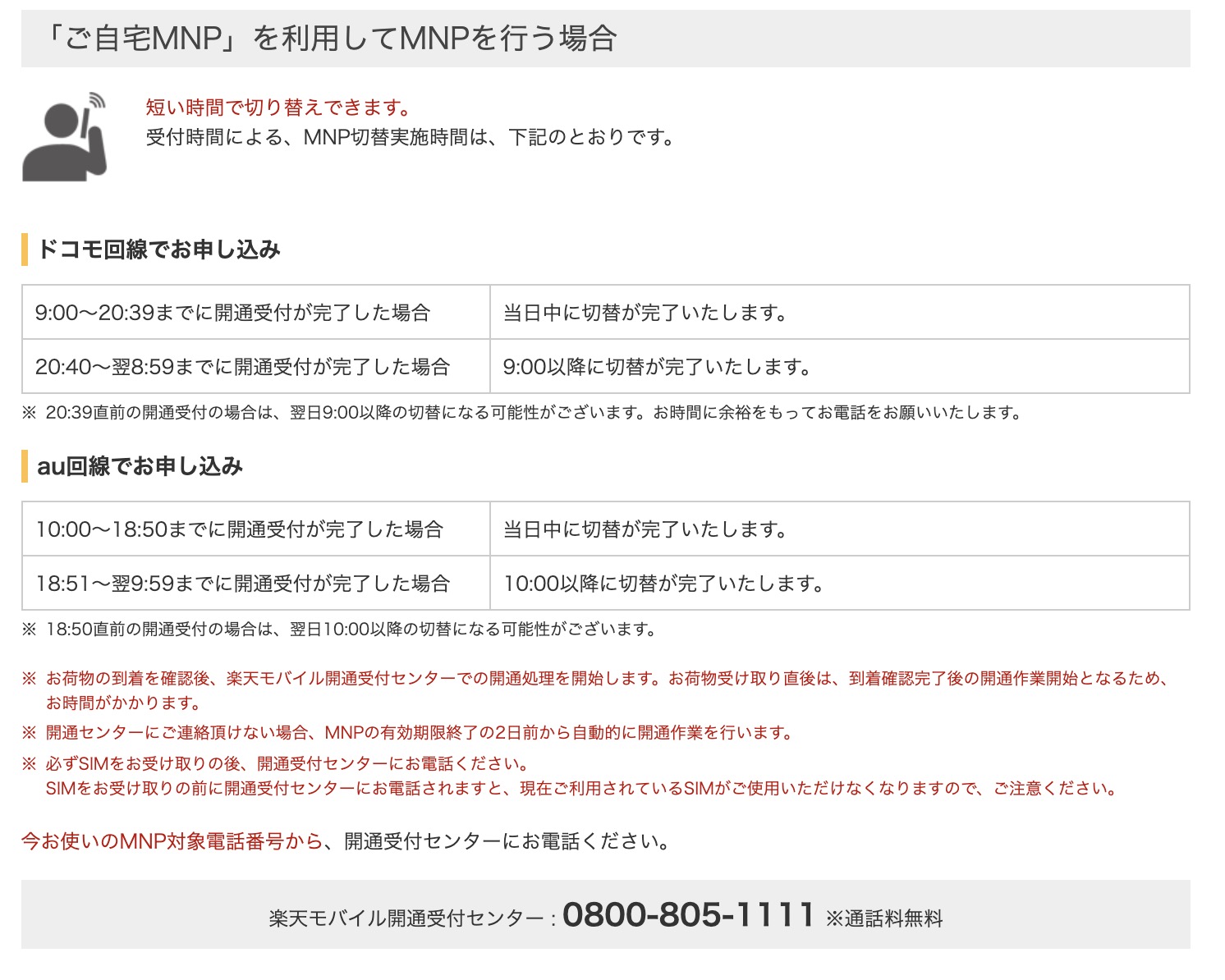
勘違いする人がいると思うので補足すると、
電話をかけるのはMNPをしたSIMが入ったケータイからかけます。
私の場合はソフトバンクのSIMが入ったガラケーから電話をかけました。
楽天モバイルのSIMが入ったスマホはまだ使えません。
なぜなら、まだ届いたばかりのSIMは電話もできないですしネットも繋がらないからです。
…はい、よく調べずに数回楽天モバイルのSIMが入ったスマホから電話やりました(笑
繋がるわけないんだよなぁ。あたりまえだよなぁ。
そんでもって、音声ガイダンスにしたがって10、20分ほど待ってると
さっきまで使ってたガラケーが圏外になりました。
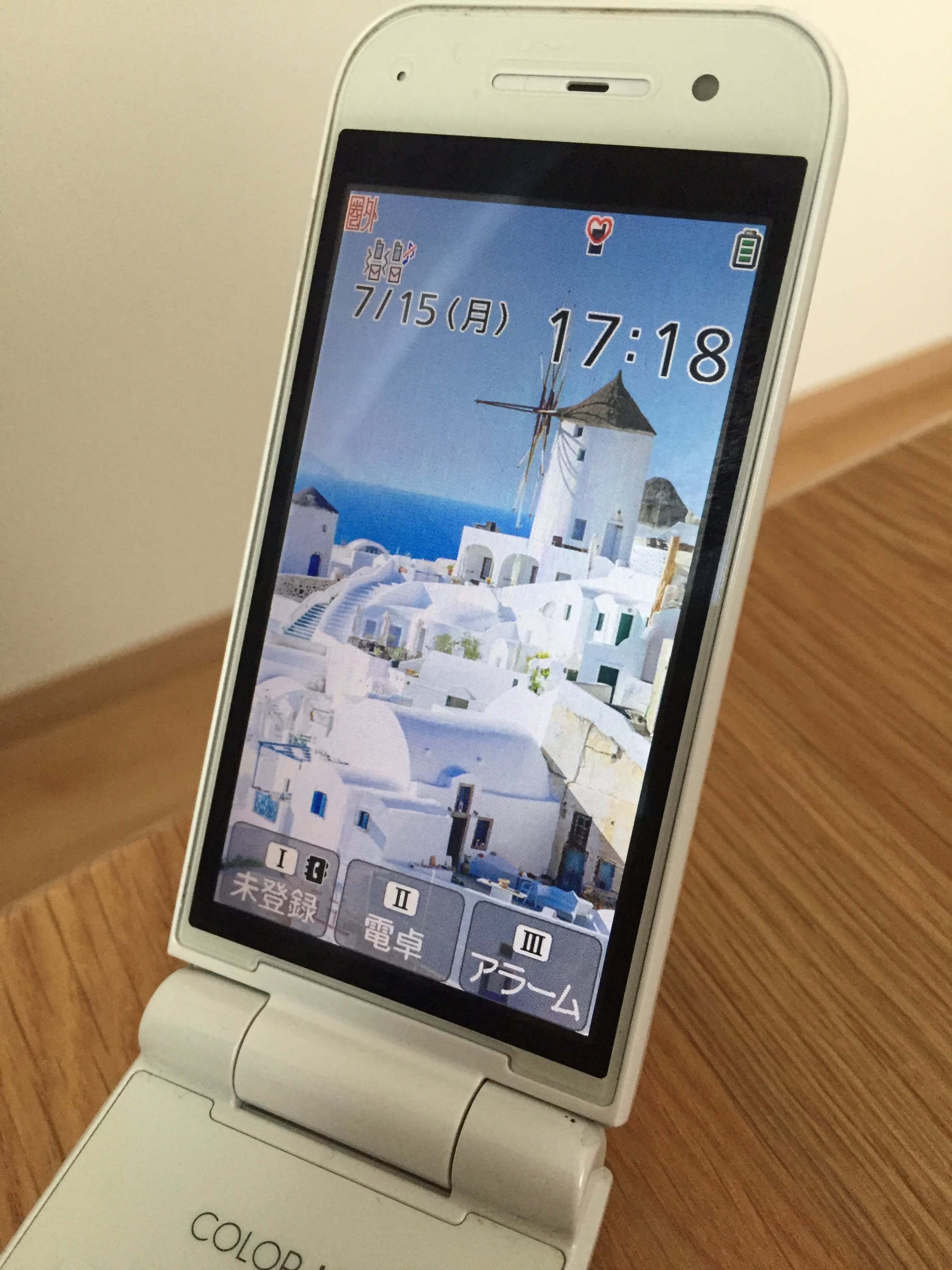
そこからもうちょっと待つと楽天モバイルのSIMで電話が繋がるようになったので、
これにてMNPは完了です!
完走した感想
キャリアショップ行くと店員が理由を聞いてきたりとか引き止められたりとか
対人関係がめんど臭いなと思うことが多いんですが、
家から一歩も出ずに連休中に手続きを完了することができました!
これで月末までにDMM mobileのパケットを全部使い切れば
もう来月から楽天モバイル民です。
みなさんも毎月の携帯料金を少しでも減らすためにMNPしましょう! 2年縛りの違約金なんて安いですわ!
以上