ラズパイ3にUbuntu 20.04LTSをインストール
記事作成日: 2021/03/07
記事更新日: 2021/03/13
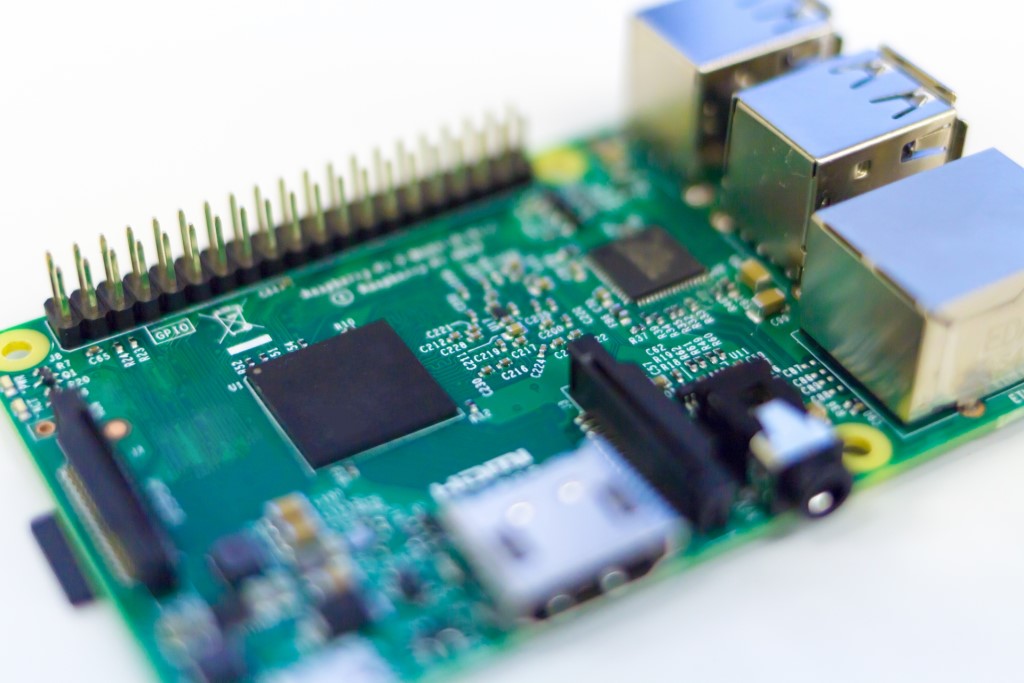
Raspberry Pi 4が発売されてしばらく経ちますが、
我が家にあるRaspberry Pi(以下ラズパイ)はいまだにRaspberry Pi 3 Model B+です。
そんなラズパイですが、少し前まではセットアップがめんどくさかったのが
最近はインストール用の専用ツールがラズパイ公式から出てきてました。
使ってみた感じとても便利になっていたので手順を残したいと思います。
セットアップの目標
今回はセットアップの完了を「SSHで接続できるように」を目標にいきます。
用意する物
- SDカード
- インストールするためのパソコン(何でもいい)
- SDカードをパソコンと繋ぐためのアダプタ
- ラズパイ本体&電源アダプタ
OSをインストールするツールをダウンロード
Raspberry Piの公式サイトでSoftware タブをクリックします。

「Download for 〜」というボタンがあるので、
現在使っているパソコンのOSと同じボタンを押してダウンロードしてください。
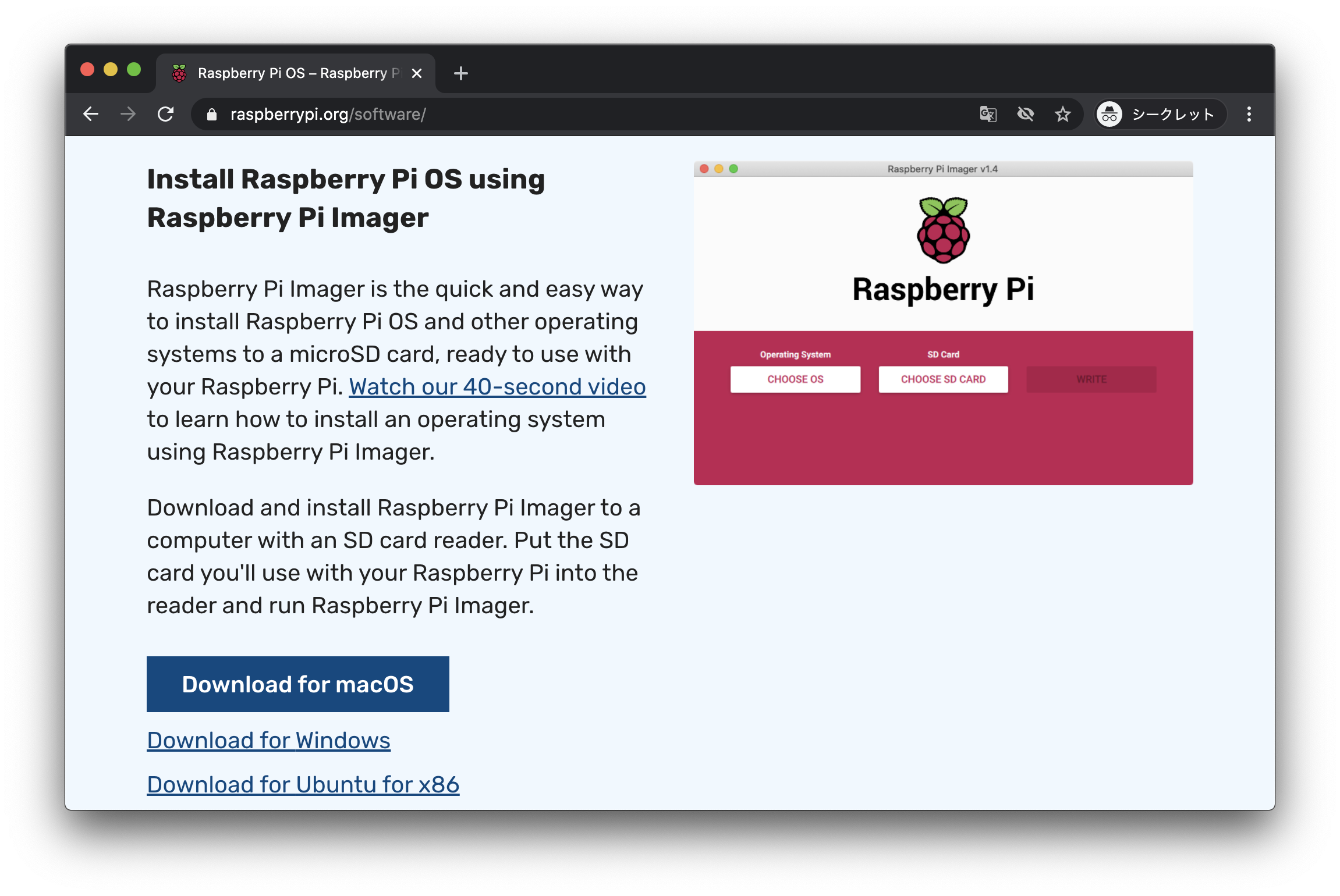
ツールのインストールは特に説明は要らないと思ったので割愛(がんばれ)
これでRaspberry Pi Imagerというツールがインストールできました。
ツールを使ってOSのインストール
OSの選択
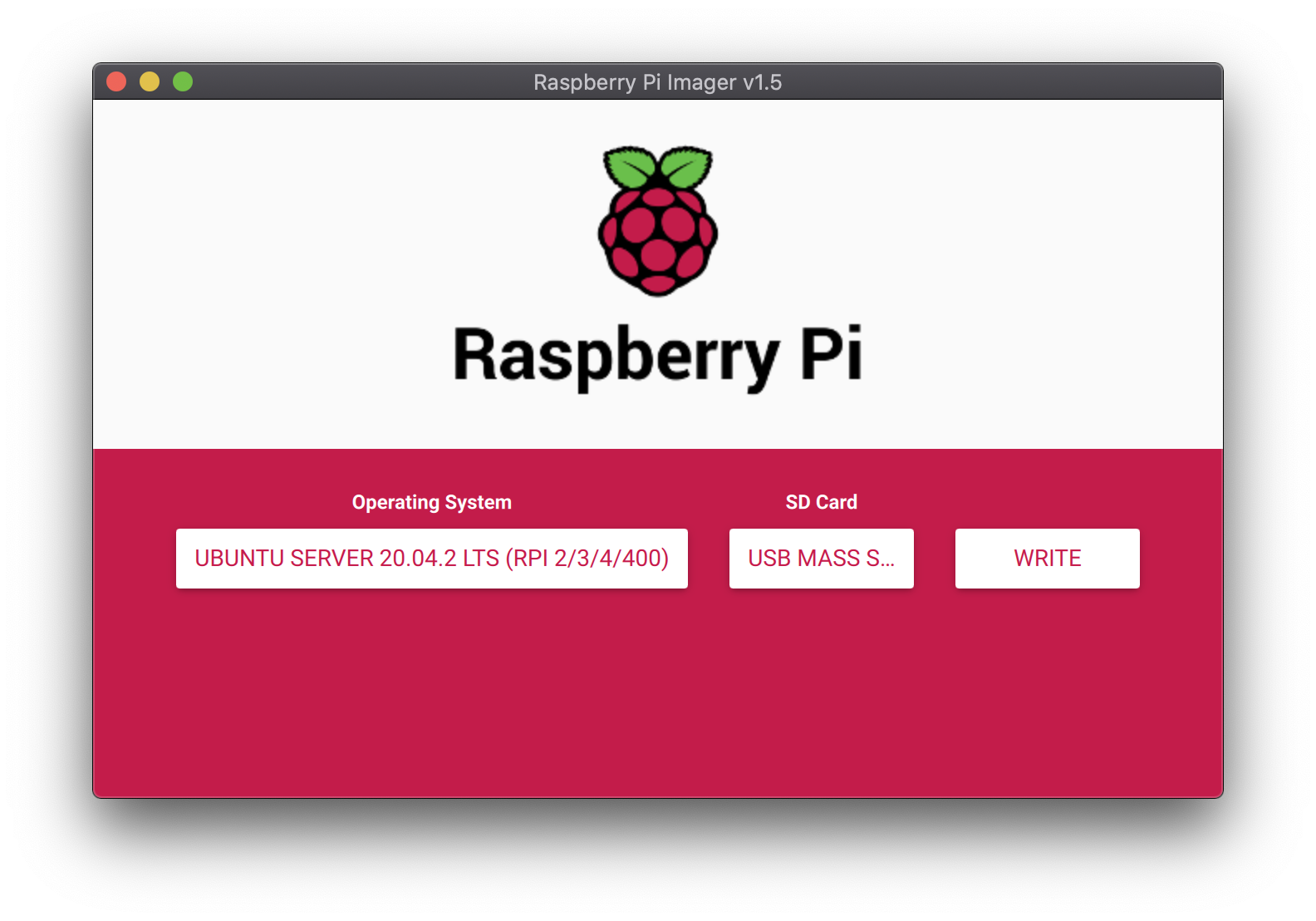
「CHOOSE OS」を選択します。
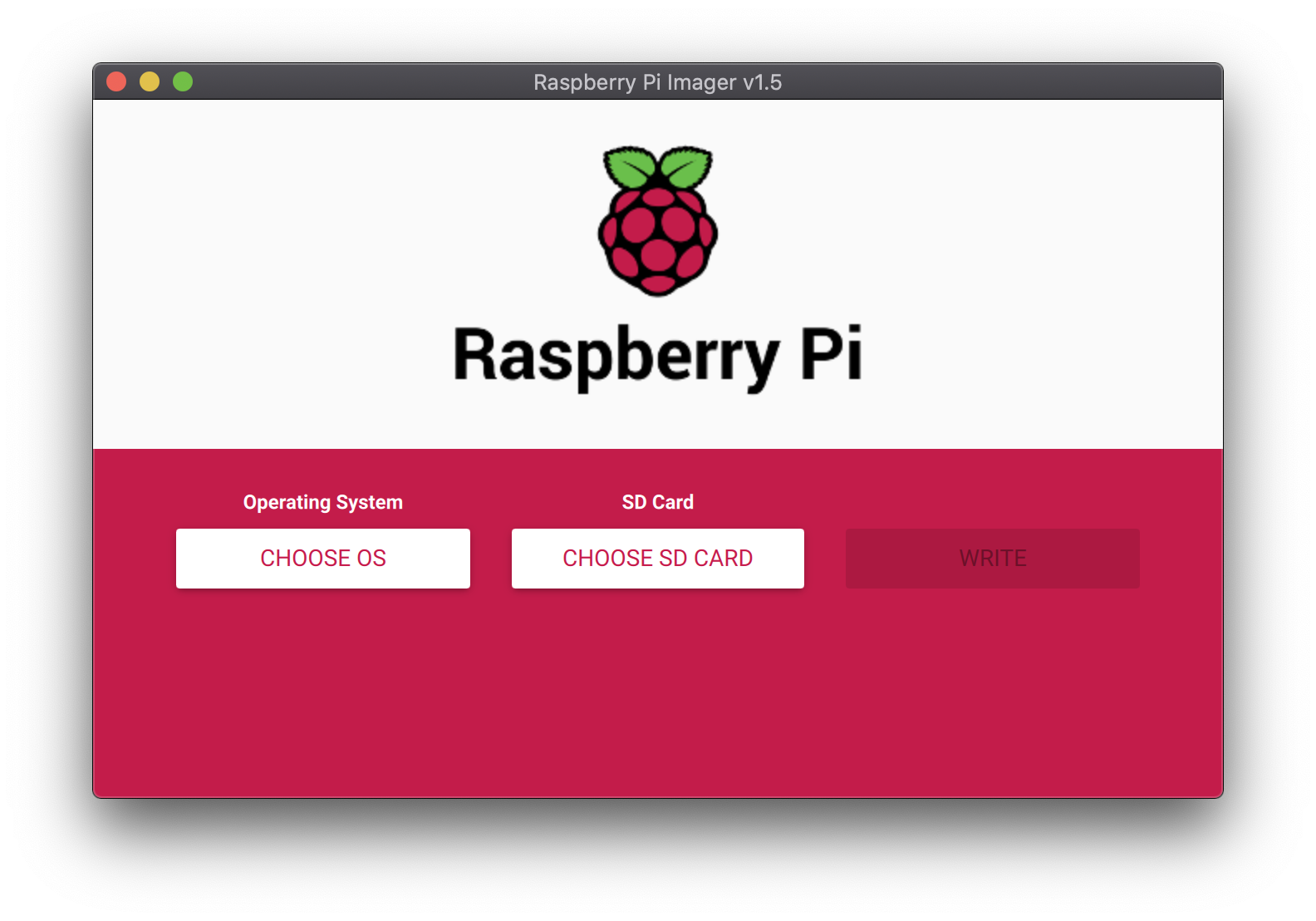
好きなOSを選択してインストールすることができます。
今回はUbuntuをインストールしたいため、
「Other general purpose OS」を選択します。
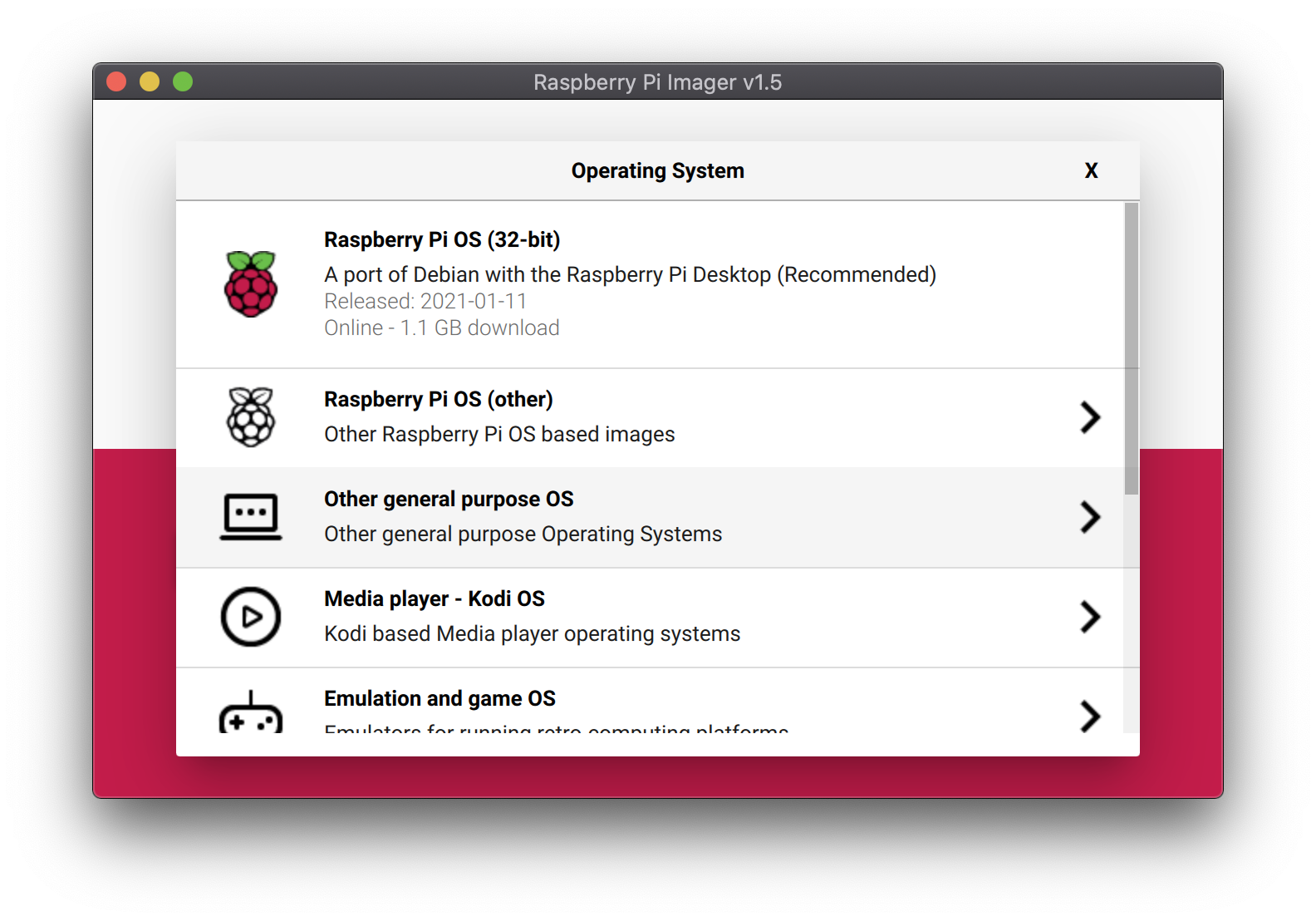
「Ubuntu」を選択します。
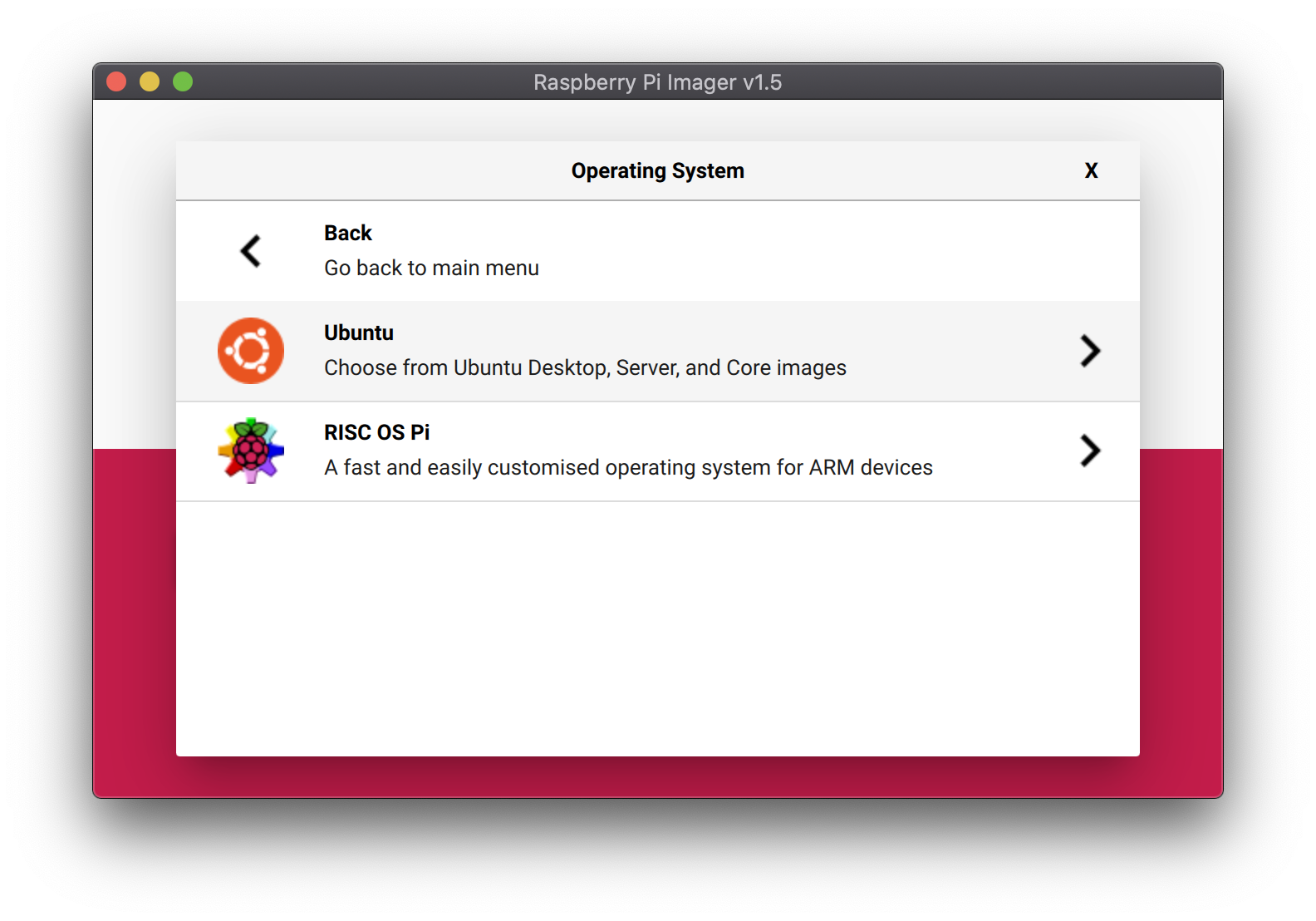
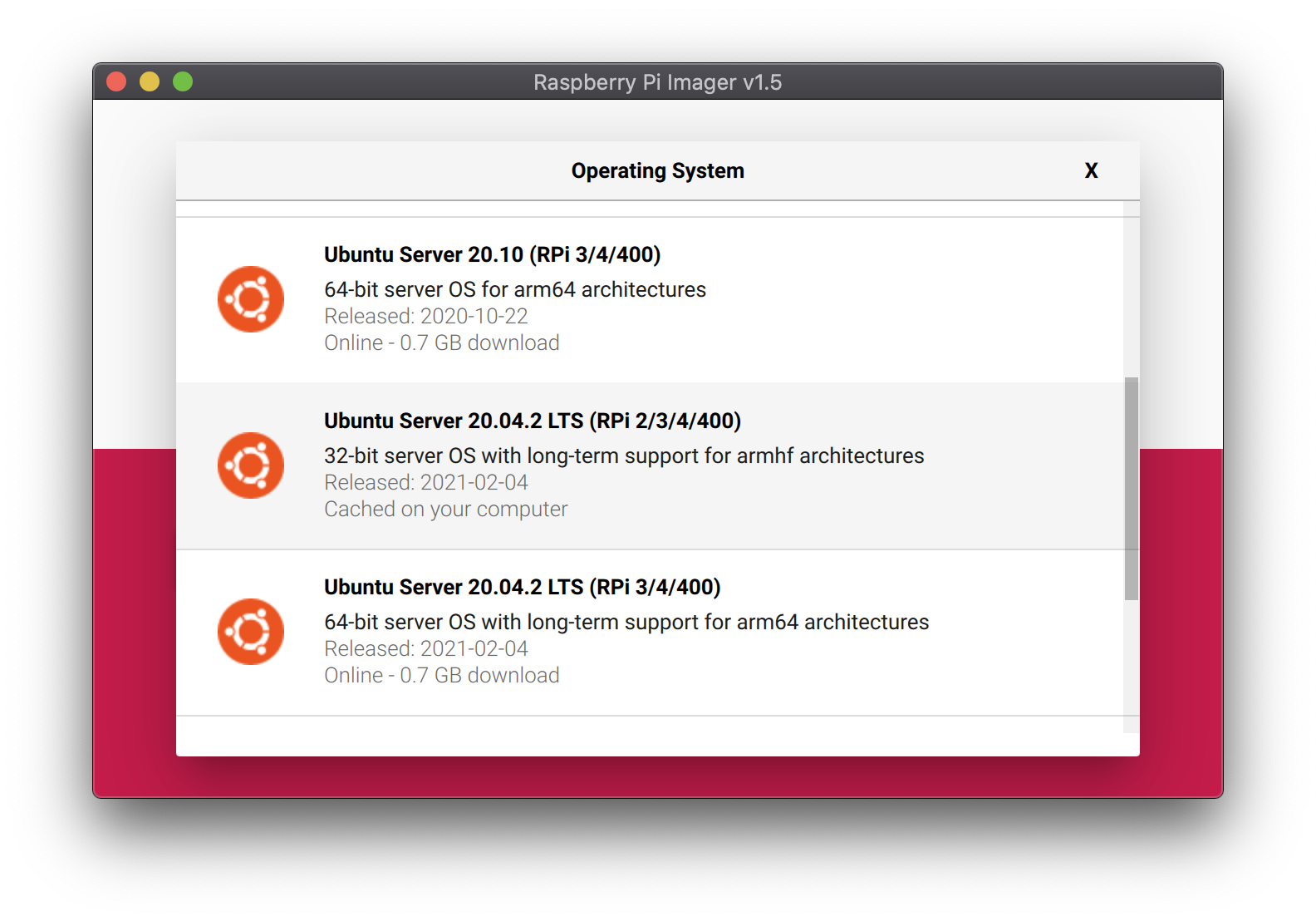
安定版をインストールするため「LTS」と付いたバージョンを選択します。
また、ラズパイのプロセッサはarmhfなのでそれに対応したものを選択します。
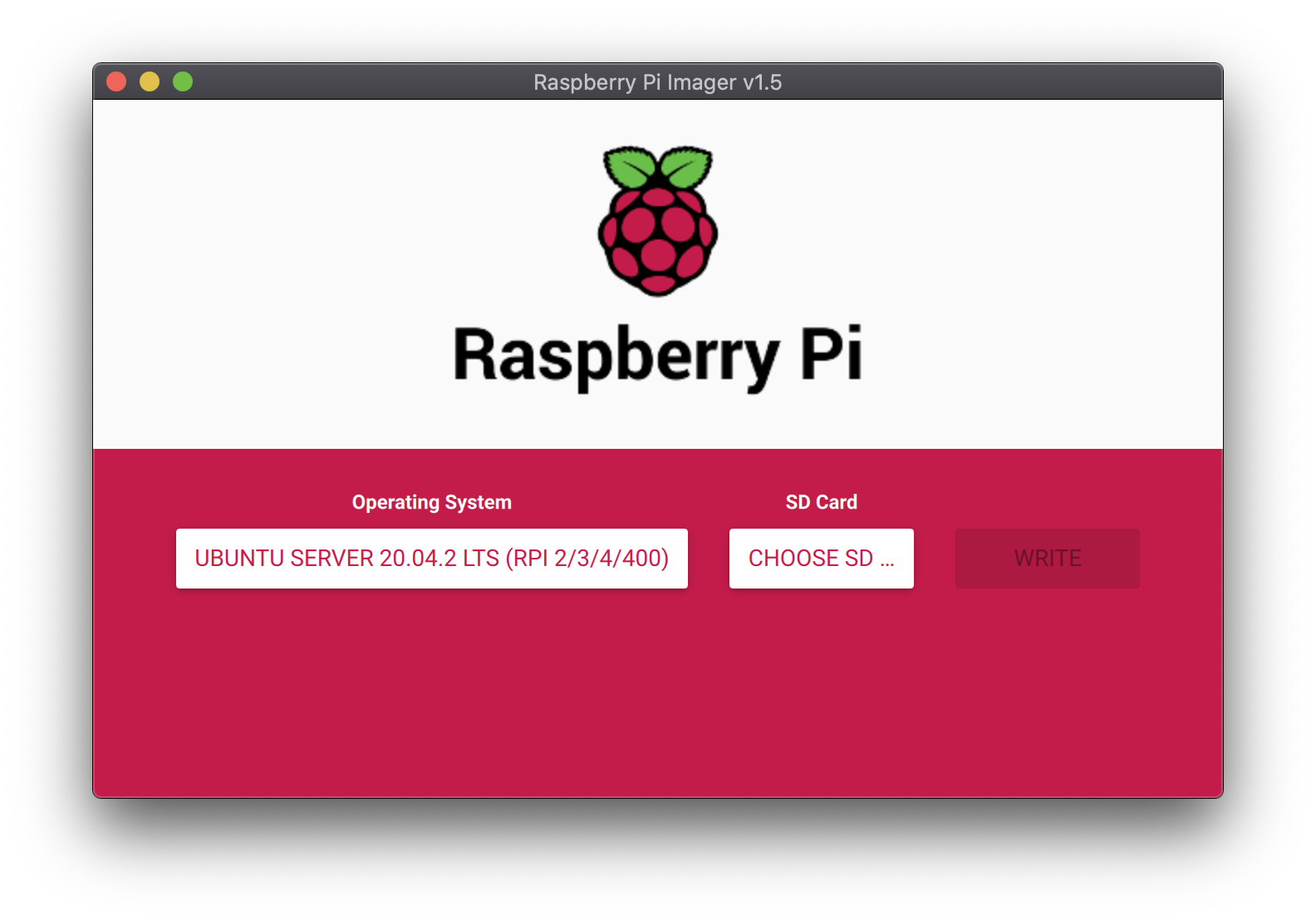
SDカードの選択
「CHOOSE SDカード」を選択します。
パソコンに接続しているSDカードを選択します。
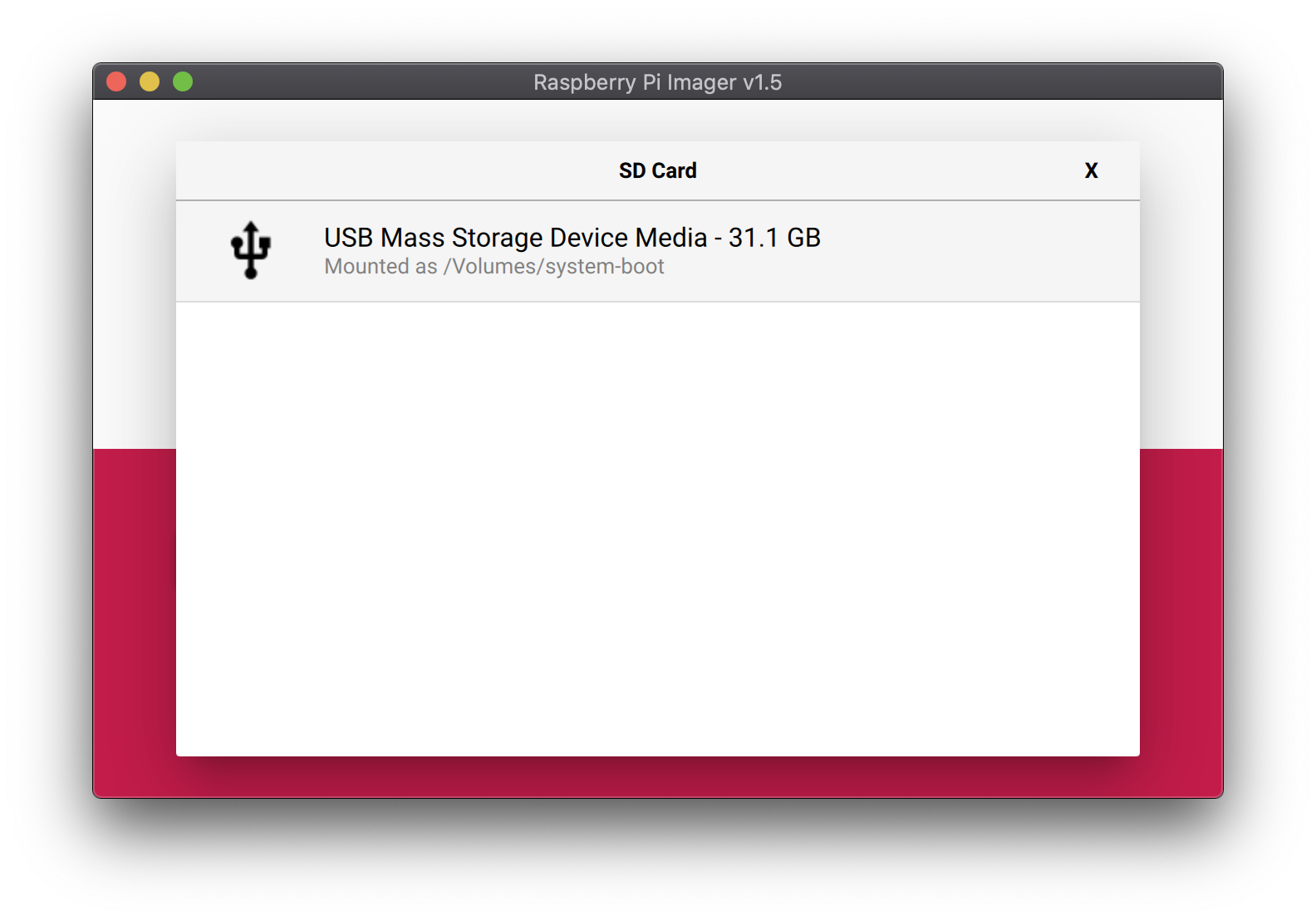
「WRITE」ボタンを押すことでSDカードに書き込みされます。
補足(今までのメンドくさかった作業のおさらい)
今までの手順は
- SDカードを初期化して
- exfatとかフォーマットかまして
- SDカードにisoファイルのデータを書き込み
というようなことをしてました。
このツールではそれらを全てやってくれるので、
何も考えずにパソコンに繋いで実行すればいいです。(便利)
ラズパイにSDカードを挿入して電源起動
ラズパイが起動すると少ししてからログイン画面がでてきます。
Ubuntuのログインユーザーとパスワードはどちらも「ubuntu」です。
※ログイン画面がすぐに表示された状態で入力しようとするとなぜか失敗します。
数分待ってから入力するとログインできます。
確証はないですが、ログインユーザーにubuntuと入力して少し待ってると
入力した文字が消えるので、そのタイミングから再開すると成功するような気がします。
ubuntu login:ubuntu
Password:ubuntu
Current password:ubuntu
New password:<新しいパスワードを入力>
Retype new password:<新しいパスワードを再入力>
最初にログインすると新しいパスワードを入力するように求められます。
- 既存のパスワード
- 新しいパスワード
- 新しいパスワードを再度入力
という手順で入力するとログイン完了です。
インターネットに繋ぐ方法
LANケーブルが繋がっている状態のラズパイであれば特に設定しなくてもいけますが、
Wi-Fiの場合は設定しないとつながりません。
そこでWi-Fiの設定を追加します。
/etc/netplan/ にあるcloud-initに記載しますが、
システムが作成しているファイル(50-cloud-init.yaml)を直接編集するのはリスクがあるので、ファイルを複製してファイル名の頭数字を50よりも大きい数字にする。(99-とか)
そうすることでシステムが50〜を読み込んだあとに99〜を読み込んでくれる。
cd /etc/netplan/

sudo cp 50-cloud-init.yaml 99-cloud-init.yaml

sudo vim 99-cloud-init.yaml
cloud-initファイルの中は以下のようになっています。
network:
    ethernets:
        eth0:
            dhcp4: true
            optional: true
    version: 2
ここにWi-Fi用の項目を追加します。
    wifis:
            wlan0:
                    optional: true
                    dhcp4: true
                    access-points:
                            "WiFiのSSID":
                                    password: "パスワード"
上記を反映すると以下のようになります。
network:
    ethernets:
        eth0:
            dhcp4: true
            optional: true
    version: 2
# 以下追記
    wifis:
            wlan0:
                    optional: true
                    dhcp4: true
                    access-points:
                            "Buffalo-A-BBBB":
                                    password: "password"
変更が完了したら保存をしてファイルを閉じます。
その後以下のコマンドを実行します。
# 設定を反映するためのコマンド
sudo netplan apply
# 再起動するためのコマンド
sudo reboot
再起動後、IPアドレスを確認します。
ubuntu@ubuntu:~$ ip addr
1: lo: 〜
2: eth0: 〜
3: wlan0:〜
    inet 192.168.11.15/24 brd 192.168.11.255 scope global dynamic wlan0
       valid_lft 157525sec preferred_lft 157525sec
    〜
上記の例だと、このラズパイのIPアドレスは192.168.11.15になります。
この後、アップデートコマンドを実行してネットワークにつながることを確認します。
sudo apt update

sudo apt upgrade
次にSSHが起動していることを確認します。
コマンドは systemctl status sshで確認します。
ubuntu@ubuntu:~$ systemctl status ssh
● ssh.service - OpenBSD Secure Shell server
     Loaded: loaded (/lib/systemd/system/ssh.service; enabled; vendor preset: enabled)
     Active: active (running) since Sat 2021-03-06 07:08:32 UTC; 24h ago
       Docs: man:sshd(8)
             man:sshd_config(5)
   Main PID: 1729 (sshd)
      Tasks: 1 (limit: 1827)
     CGroup: /system.slice/ssh.service
             └─1729 sshd: /usr/sbin/sshd -D [listener] 0 of 10-100 startups

Mar 06 07:08:31 ubuntu systemd[1]: Starting OpenBSD Secure Shell server...
Mar 06 07:08:32 ubuntu sshd[1729]: Server listening on 0.0.0.0 port 22.
Mar 06 07:08:32 ubuntu sshd[1729]: Server listening on :: port 22.
Mar 06 07:08:32 ubuntu systemd[1]: Started OpenBSD Secure Shell server.
Mar 07 01:30:23 ubuntu sshd[1918]: Accepted password for ubuntu from 192.168.11.5 port 61716 ssh2
Mar 07 01:30:23 ubuntu sshd[1918]: pam_unix(sshd:session): session opened for user ubuntu by (uid=0)
Mar 07 04:23:29 ubuntu sshd[2555]: Accepted password for ubuntu from 192.168.11.5 port 65519 ssh2
Mar 07 04:23:29 ubuntu sshd[2555]: pam_unix(sshd:session): session opened for user ubuntu by (uid=0)
Active 項目がactive (running)になっていればOKです。
この後、他PCからSSH接続できるか確認します。今回はMacのターミナルを使用します。
コマンドはssh ラズパイのホスト名@IPアドレスです。
ssh ubuntu@192.168.11.15
これで接続できれば、完了です!
ディスプレイもキーボードも不要で自宅の邪魔にならないところに置いて
電源アダプタを繋いでいればSSH接続でゴリゴリ操作できます!
rootパスワードの変更
root権限をつける場合があるため、設定します。
ubuntu@ubuntu:~$ sudo passwd root
New password:
Retype new password:
passwd: password updated successfully
参考
RaspberryPi3B+にUbuntu 20.04 LTS (Server)の64bit版をインストール
Ubuntu Server(Raspberry Pi)のWifi設定〜リモート接続
【Ubuntu】 /etc/netplan/50-cloud-init.yamlを編集するの止めろ